



Đầu tư một bộ PC chạy Premiere Pro và DaVinci Resolve 4K sao cho tối ưu luôn là bài toán khó khi timeline giật lag, preview tụt khung hình hay lỗi tràn bộ nhớ lúc đang render. Vậy đâu là điểm nghẽn phần cứng thực sự? Vì hai phần mềm này phân bổ tài nguyên hoàn toàn khác nhau, việc lựa chọn linh kiện đòi hỏi sự tính toán chuẩn xác để tránh lãng phí. Bài viết này Vi tính Nguyễn Thắng sẽ vạch ra những con số cụ thể, giải thích lý do kỹ thuật đằng sau và đưa ra 3 mức cấu hình tối ưu giúp bạn tự tin giải quyết triệt để mọi tác vụ hậu kỳ nặng.
Tóm tắt nhanh
Một bộ PC chạy Premiere Pro và DaVinci Resolve 4K chạy ổn cần tối thiểu 32GB RAM, GPU từ 12GB VRAM, CPU 8 nhân thật trở lên và SSD NVMe PCIe 4.0 cho ổ project. Nếu bạn làm 4K multicam, RAW hoặc color grading nhiều node, ngưỡng hợp lý là 64GB RAM và 16GB VRAM. Trong cấu hình PC dựng phim 4K, Premiere nghiêng về CPU và tốc độ decode, còn Resolve nghiêng về GPU và dung lượng VRAM.
So sánh Premiere Pro và DaVinci Resolve sử dụng phần cứng khác nhau như thế nào?
Mặc dù cùng dùng để dựng phim, Premiere Pro và DaVinci Resolve lại phân bổ tài nguyên phần cứng theo hai hướng hoàn toàn khác nhau. Hiểu rõ điều này sẽ giúp bạn tránh lãng phí tiền bạc vào những linh kiện không cần thiết.
Premiere Pro sử dụng phần cứng nhiều hay ít
Khi bạn thao tác trên timeline, Premiere Pro phải liên tục giải mã các đoạn video (footage) theo thời gian thực. Đối với các định dạng nén phổ biến như H.264 và H.265, quá trình này ngốn rất nhiều tài nguyên CPU. Vi xử lý có càng nhiều nhân và luồng, phần mềm càng phân chia tải tốt để giảm giật lag. Đến giai đoạn xuất video (export), CPU tiếp tục đóng vai trò chủ đạo, kết hợp cùng bộ mã hóa phần cứng từ card đồ họa nếu bạn kích hoạt tùy chọn hỗ trợ. Trong khi đó, GPU trong Premiere chủ yếu đảm nhiệm việc tăng tốc hiệu ứng chuyển cảnh và xử lý màu sắc (Lumetri Color). Do đó, dù card màn hình rất cần thiết, nó không phải là "nút thắt cổ chai" đầu tiên mà bạn cần ưu tiên đầu tư khi dựng phim với Premiere Pro.
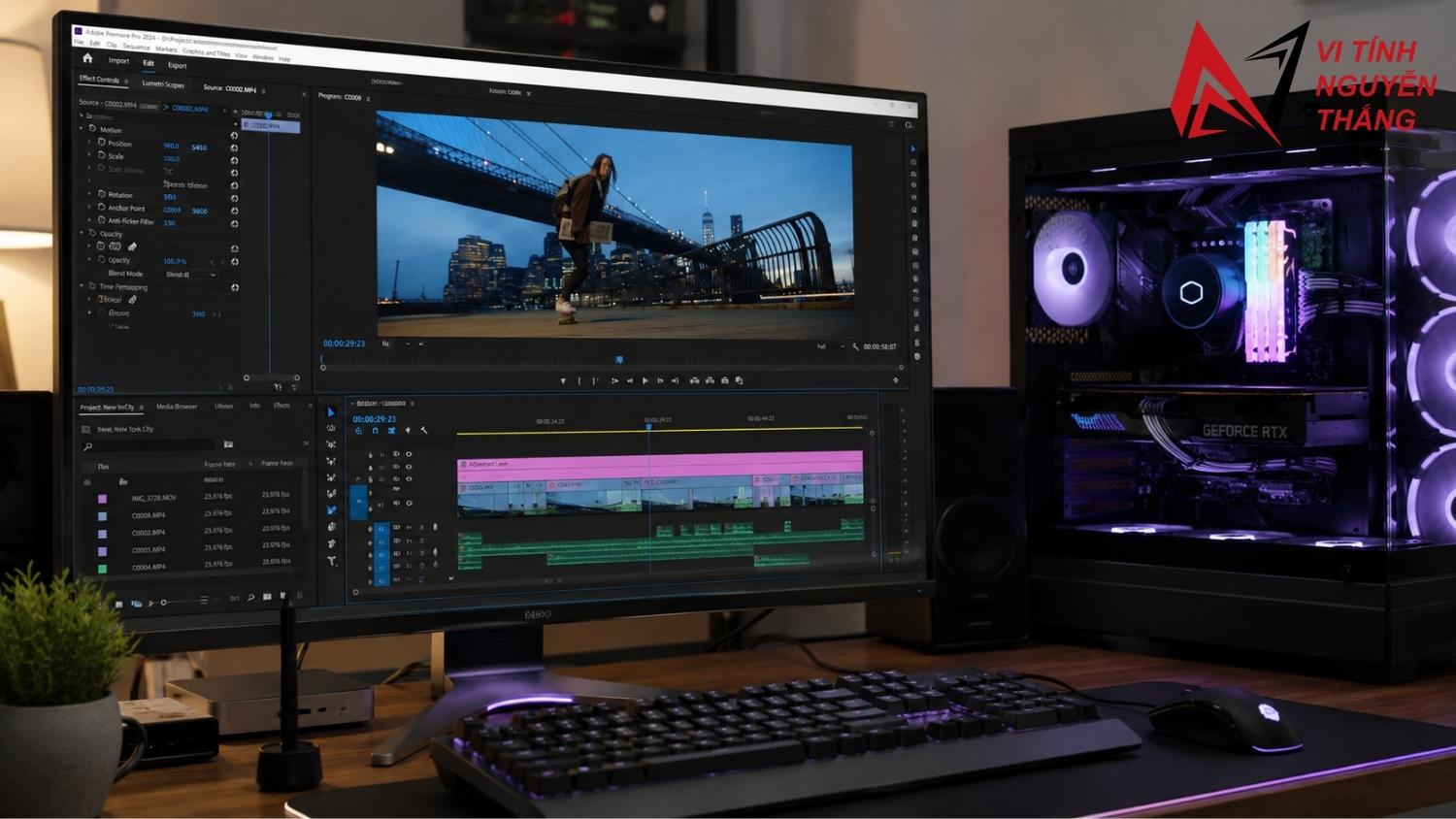
DaVinci Resolve sử dụng phần cứng như thế nào ?
Resolve được xây dựng trên tư duy GPU-first. Mỗi node màu bạn thêm vào, mỗi hiệu ứng trong Fusion, mỗi lần bật khử nhiễu đều là một phép tính chạy trên card đồ họa và chiếm thêm một phần VRAM. Khi VRAM đầy, phần mềm không tự động chậm lại một cách êm ái mà thường báo lỗi bộ nhớ GPU hoặc drop frame liên tục. Đây là lý do một card 12GB đôi khi cho trải nghiệm dễ chịu hơn một card mạnh hơn về thông số nhưng chỉ có 8GB, và cũng là lý do bài toán chọn VRAM theo workload đáng được cân nhắc kỹ trước khi chốt card.
| Tác vụ | Premiere Pro phụ thuộc | DaVinci Resolve phụ thuộc |
|---|---|---|
| Phát lại timeline 4K | CPU (decode) + RAM cache | GPU + VRAM + tốc độ ổ cứng |
| Chỉnh màu | GPU ở mức vừa phải | GPU nặng, VRAM tăng theo số node |
| Hiệu ứng và compositing | Chuyển sang After Effects, thiên về CPU | Fusion chạy trên GPU, ăn VRAM mạnh |
| Export | CPU đa nhân, có hỗ trợ encoder phần cứng | GPU chiếm phần lớn, CPU hỗ trợ |
| Đa nhiệm khi mở nhiều app | RAM | RAM |
Nếu bạn dùng cả hai phần mềm song song, cách an toàn nhất là build theo yêu cầu của Resolve rồi lấy phần dư ra phục vụ Premiere, vì cấu hình chạy tốt Resolve gần như luôn chạy tốt Premiere, còn chiều ngược lại thì không.
RAM bao nhiêu là đủ cho PC dựng phim 4K
Đây là linh kiện mà người làm hậu kỳ hay mua thiếu nhất. Với PC Premiere Pro DaVinci Resolve 4K, mốc 32GB là điểm khởi đầu thực tế chứ không phải mức cao cấp, và 64GB là mức nên nhắm tới nếu bạn làm multicam hoặc thường xuyên mở nhiều phần mềm cùng lúc.
RAM hết nhanh hơn bạn tưởng
Một project 4K mở trong Premiere đã chiếm một phần đáng kể bộ nhớ chỉ để vận hành. Cộng thêm Chrome vài chục tab, Photoshop mở sẵn để sửa thumbnail, một tiến trình Media Encoder chạy nền, và phần RAM còn lại dành cho preview cache co lại rất nhanh. Khi hệ điều hành phải mượn ổ cứng làm bộ nhớ ảo, bạn sẽ thấy timeline giật ở những chỗ vốn không có gì nặng, và đó chính là cảm giác lag khó giải thích mà nhiều người đổ oan cho GPU.
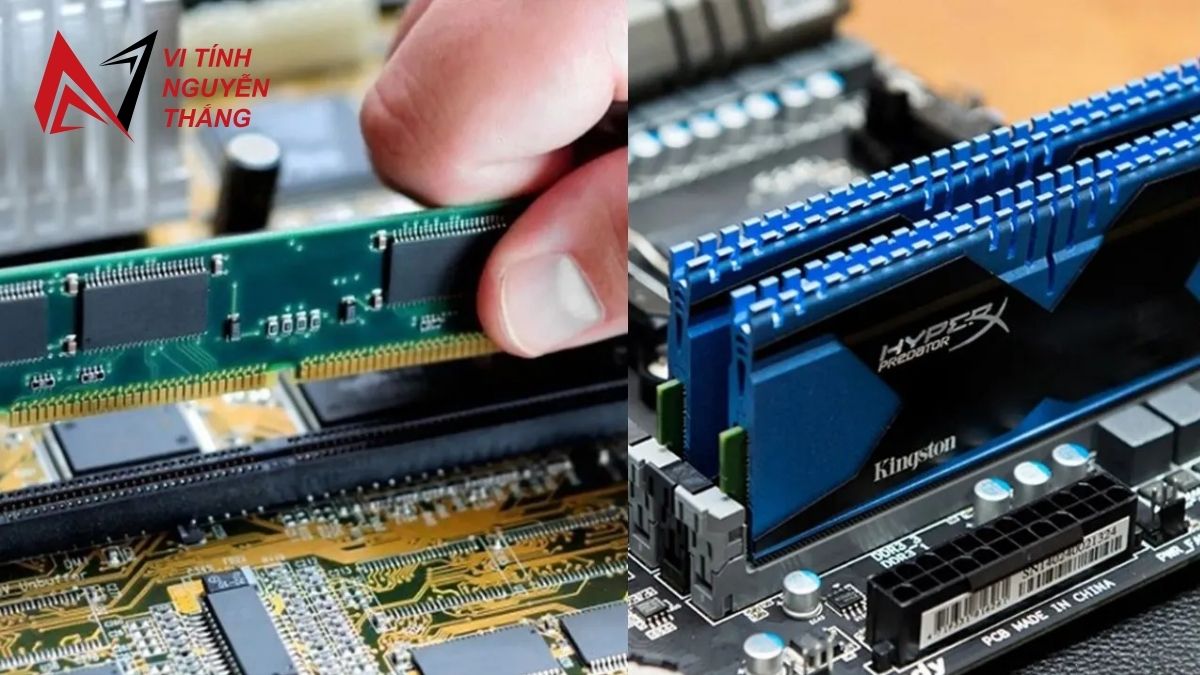
Cách bố trí RAM ảnh hưởng trực tiếp đến khả năng preview, đa nhiệm và hiệu suất của PC chạy Premiere Pro và DaVinci Resolve 4K.
Ngưỡng RAM tham chiếu theo kiểu project
| Kiểu project | RAM tối thiểu | RAM nên có |
|---|---|---|
| Full HD, clip ngắn, ít hiệu ứng | 16GB | 32GB |
| 4K đơn camera, YouTube, quảng cáo ngắn | 32GB | 32–64GB |
| 4K multicam, phóng sự cưới, sự kiện dài | 32GB | 64GB |
| 4K RAW, Fusion nặng, kết hợp After Effects | 64GB | 64–128GB |
Bảng trên là ngưỡng tham chiếu chung của ngành, dùng để định hướng ngân sách. Con số cuối cùng vẫn phải đối chiếu với chính footage và project của bạn — đây là lý do kỹ thuật viên Vi Tính Nguyễn Thắng luôn hỏi bạn quay bằng máy gì và timeline dài bao nhiêu trước khi báo cấu hình.
Luôn cắm đủ hai thanh để chạy dual-channel
Chi tiết này bị bỏ qua thường xuyên. Hai thanh 16GB chạy dual-channel cho băng thông bộ nhớ cao hơn hẳn một thanh 32GB đơn lẻ, và băng thông đó ảnh hưởng trực tiếp tới tốc độ CPU nạp dữ liệu khi giải mã footage. Nếu bạn đang tính nâng cấp dần, hãy mua theo kit hai thanh ngay từ đầu thay vì mua một thanh rồi bổ sung sau. Giá bộ nhớ năm nay biến động khá mạnh nên trước khi chốt số lượng thanh, bạn nên xem qua diễn biến giá RAM và SSD 2026 để chọn đúng thời điểm mua.

VRAM bao nhiêu là đủ cho DaVinci Resolve 4K
Nếu chỉ được nhớ một con số trong cả bài này, hãy nhớ mốc 12GB VRAM. Đó là ranh giới giữa "làm được" và "làm thoải mái" với timeline 4K trong Resolve, và cũng là mốc mà phần lớn editor chuyên nghiệp dừng lại vì cân bằng tốt giữa hiệu năng và chi phí.
VRAM chứa gì trong lúc bạn làm việc
VRAM giữ khung hình đang xử lý, các bản trung gian của từng node màu, dữ liệu của hiệu ứng Fusion và cả bộ đệm hiển thị. Mỗi lần bạn tăng độ phân giải timeline, thêm một node, bật khử nhiễu hoặc chuyển sang không gian màu rộng hơn, phần bộ nhớ này lại phình ra. Điều quan trọng cần biết: VRAM của nhiều card không cộng dồn với nhau, nên lắp hai card 8GB không cho bạn 16GB dùng chung.
Ngưỡng VRAM theo độ phân giải và cường độ hiệu ứng
| Nhu cầu | VRAM tham chiếu | Ghi chú thực tế |
|---|---|---|
| Dựng 1080p, chỉnh màu cơ bản | 6–8GB | Đủ dùng nếu không đụng tới Fusion |
| Dựng 4K, vài node màu | 8–12GB | Mức 8GB dễ chạm trần khi bật khử nhiễu |
| 4K nhiều node, Fusion, khử nhiễu | 12–16GB | Vùng cân bằng cho editor chuyên nghiệp |
| 4K RAW, 6K, 8K, grading nặng | 16GB trở lên | Cần test với file thật trước khi chốt |
Về phía dòng card, các mẫu 16GB thuộc thế hệ RTX 50 hiện là lựa chọn hợp lý cho nhóm làm 4K thường xuyên, còn nếu bạn phân vân giữa việc tăng VRAM hay tăng sức mạnh xử lý thuần, phần phân tích trong bài VRAM 8GB, 12GB hay 16GB sẽ giúp bạn thấy rõ ranh giới. Tình hình model và nguồn hàng card đồ họa thay đổi liên tục, bạn có thể theo dõi thị trường VGA 2026 trước khi quyết định.
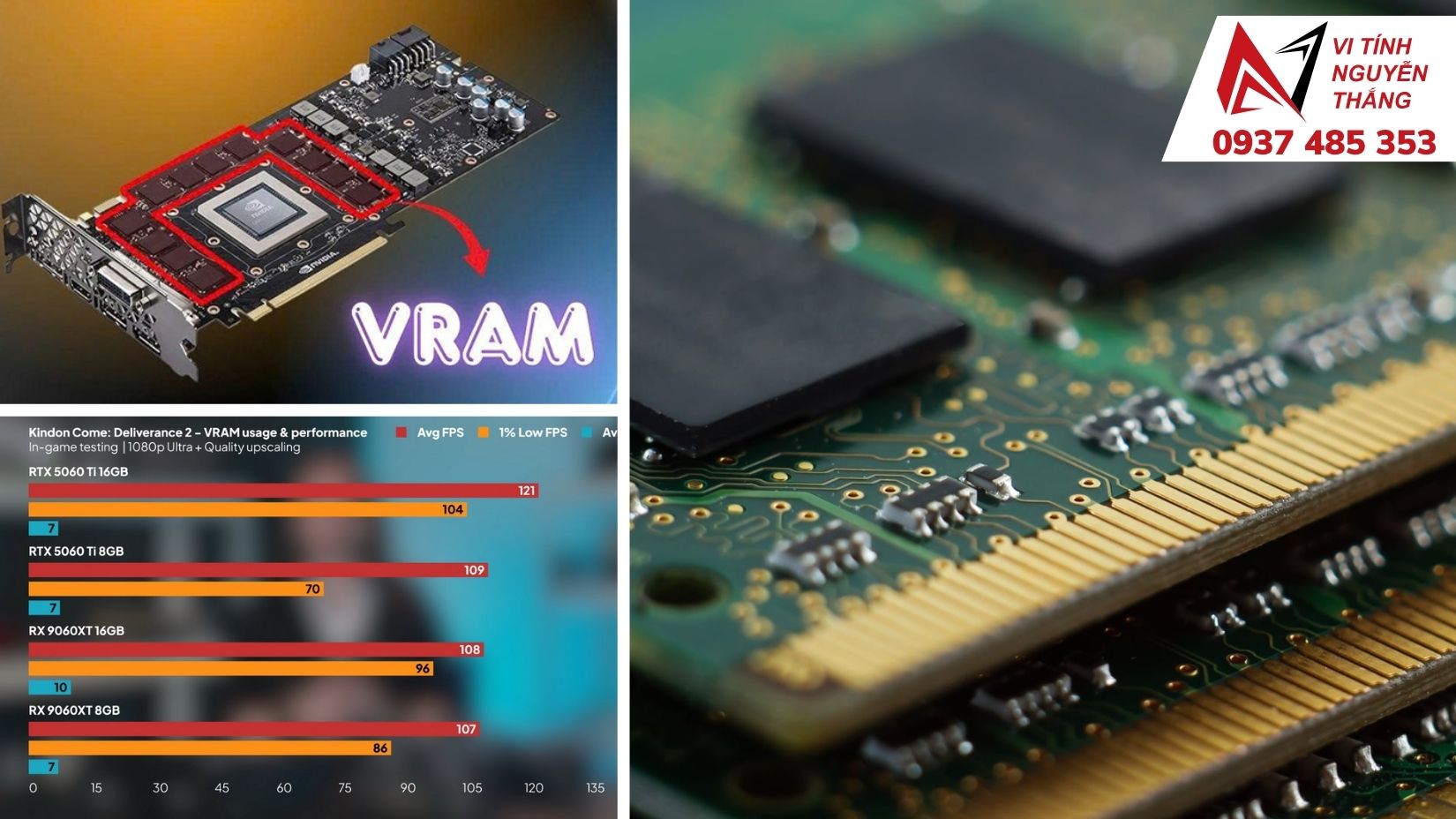
Linh kiện quyết định preview trên PC chạy Premiere Pro và DaVinci Resolve 4K
RAM và VRAM giải quyết phần lớn vấn đề, nhưng hai linh kiện dưới đây mới là thứ tạo ra khác biệt giữa một cỗ máy dùng được và một cỗ máy dễ chịu để ngồi tám tiếng mỗi ngày.
CPU: đếm nhân thật, không đếm nhân phụ
Ngưỡng tối thiểu thực tế để làm 4K không quá vất vả là 8 nhân hiệu năng cao. Từ 12 nhân trở lên, bạn bắt đầu thấy khác biệt rõ ở khâu export và ở những lúc chạy nhiều tác vụ nền. Với Intel, hãy đếm số P-core thay vì tổng số nhân ghi trên hộp, vì các nhân tiết kiệm điện đóng góp ít hơn nhiều vào khối lượng công việc dựng phim. Nếu bạn dùng thêm After Effects trong quy trình, cán cân nên nghiêng hẳn về CPU, và chi tiết vì sao lại như vậy được nói kỹ trong bài cấu hình PC cho After Effects.
Ổ cứng: tốc độ đọc tuần tự mới là con số cần nhìn
Khi bạn scrub timeline, ổ cứng phải đọc liên tục một dòng dữ liệu lớn. Với footage 4K bitrate cao và timeline nhiều lớp, con số đó nhân lên theo số layer đang bật. SSD NVMe PCIe 4.0 nên là lựa chọn mặc định cho ổ chứa project đang chạy. Bố trí hợp lý nhất là ba phần: một NVMe cho hệ điều hành và phần mềm, một NVMe riêng cho project và cache, một ổ dung lượng lớn để lưu footage gốc và archive. Tách cache ra khỏi ổ hệ thống là thay đổi rẻ tiền nhưng cảm nhận được ngay, và bạn có thể tham khảo thêm các lựa chọn trong danh mục ổ cứng SSD.
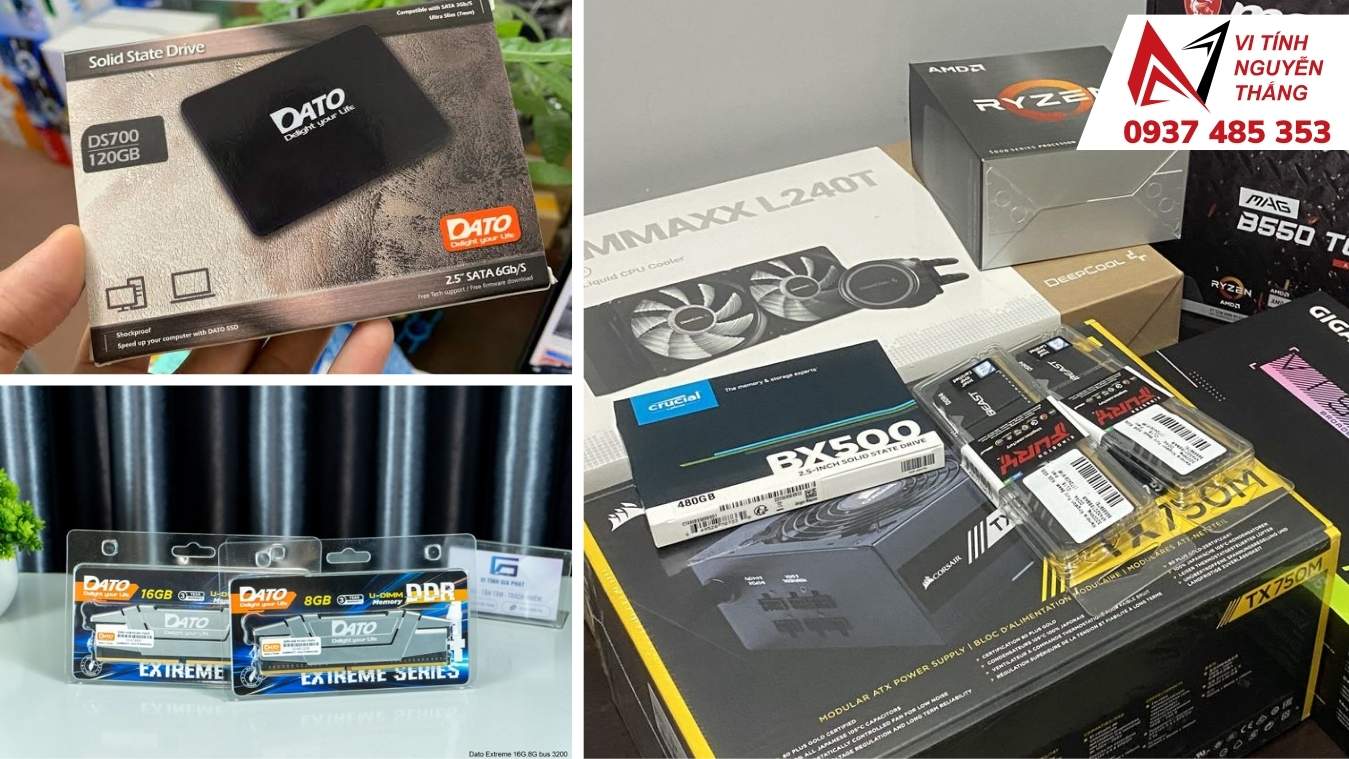
SSD NVMe tốc độ cao giúp PC chạy Premiere Pro và DaVinci Resolve 4K đọc project, cache và footage ổn định hơn khi dựng video 4K.
Màn hình: chỉ đầu tư sâu khi bạn thật sự chỉnh màu
Nếu sản phẩm cuối của bạn là video mạng xã hội và YouTube, một màn hình IPS phủ tốt dải sRGB đã đủ dùng. Chỉ khi bạn nhận job chỉnh màu cho khách hoặc sản phẩm cần lên sóng thì việc đầu tư màn hình có độ chính xác màu cao mới thật sự đáng tiền. Tần số quét cao vốn hữu ích cho gaming lại gần như không mang lại lợi ích nào trong quy trình hậu kỳ.
Ảnh hưởng của Codec đến cấu hình PC chạy Premiere Pro và DaVinci Resolve 4K
Hầu hết các bài tư vấn đều dừng lại ở độ phân giải, nhưng hai file cùng là 4K có thể đòi hỏi phần cứng chênh nhau rất xa. Một file H.265 nén mạnh từ máy ảnh nhẹ về dung lượng nhưng nặng về giải mã, trong khi một file ProRes dung lượng gấp nhiều lần lại phát mượt hơn hẳn vì nén nhẹ. Đây là lý do khi bạn hỏi PC Premiere Pro DaVinci Resolve 4K cần gì, câu trả lời luôn phải kèm theo câu hỏi ngược lại: bạn quay bằng máy gì và xuất ra định dạng nào.
| Codec nguồn | Áp lực lên hệ thống | Cách xử lý |
|---|---|---|
| H.264 / H.265 từ máy ảnh, điện thoại | Nặng CPU khi decode, nhẹ ổ cứng | Bật decode phần cứng, dùng proxy nếu vẫn giật |
| ProRes / DNxHR | Nhẹ CPU, rất nặng băng thông ổ cứng | Ưu tiên NVMe dung lượng lớn cho ổ project |
| BRAW / RAW từ máy quay điện ảnh | Nặng GPU và VRAM khi debayer | Tăng VRAM, dùng Optimized Media trong Resolve |
| Nhiều nguồn trộn lẫn trên một timeline | Nặng đều cả ba, khó dự đoán | Chuẩn hóa về một codec trung gian trước khi dựng |
Một mẹo tiết kiệm đáng kể: nếu ngân sách đang căng, việc chuyển sang quy trình proxy hoặc Optimized Media có thể giúp máy hiện tại của bạn kéo dài thêm một thời gian, thay vì đổi ngay toàn bộ nền tảng. Kỹ thuật viên tại cửa hàng sẽ giúp bạn đánh giá xem trường hợp của bạn nên nâng cấp hay nên đổi máy.

Gợi ý 3 mức cấu hình PC chạy Premiere Pro và DaVinci Resolve 4K
Bảng dưới đây phân theo cường độ công việc thay vì theo con số ngân sách, vì giá linh kiện biến động theo từng đợt nhập. Bạn xác định mình thuộc nhóm nào trước, phần báo giá sẽ được cập nhật theo tồn kho tại thời điểm bạn liên hệ.
| Thành phần | Khởi đầu 4K | 4K chuyên nghiệp | 4K RAW & Fusion nặng |
|---|---|---|---|
| CPU | 8 nhân hiệu năng cao | 12 nhân trở lên | 16 nhân trở lên |
| RAM | 32GB DDR5 dual-channel | 64GB DDR5 | 64–128GB DDR5 |
| GPU / VRAM | 8–12GB VRAM | 16GB VRAM | 16GB VRAM trở lên |
| Ổ project | 1TB NVMe PCIe 4.0 | 2TB NVMe PCIe 4.0 | 2TB NVMe PCIe 4.0/5.0 + ổ cache riêng |
| Lưu trữ footage | 2TB | 4TB | 8TB trở lên |
| Phù hợp với | YouTube, content ngắn, 4K đơn camera | Phóng sự cưới, TVC, multicam | Phim ngắn, grading nhận job, VFX |
Nếu bạn muốn tự thử vài phương án linh kiện trước khi gọi điện, công cụ xây dựng cấu hình trên website cho phép ghép thử và kiểm tra tương thích. Còn khi bạn cần một bộ máy đã được cân đối sẵn cho công việc sáng tạo, danh mục PC cao cấp đồ họa thiết kế là điểm bắt đầu ngắn nhất.
Những sai lầm phổ biến khi build PC chạy Premiere Pro và DaVinci Resolve 4K
Phần lớn các trường hợp máy mới mua nhưng vẫn gặp hiện tượng giật lag khi dựng hình đều bắt nguồn từ những lỗi thiết kế phần cứng hoặc cài đặt dưới đây. Nắm rõ các lưu ý này sẽ giúp bạn tiết kiệm tối đa thời gian và chi phí:
- Dồn hết ngân sách vào GPU nhưng chỉ lắp 16GB RAM. Card mạnh không cứu được hệ thống đang phải swap ra ổ cứng.
- Mua một thanh RAM dung lượng lớn thay vì kit hai thanh. Mất một nửa băng thông bộ nhớ mà không nhận ra.
- Để project, cache và hệ điều hành chung một ổ. Ba luồng đọc ghi tranh nhau đúng lúc bạn cần mượt nhất.
- Quên bật GPU acceleration trong Premiere. Renderer để ở chế độ phần mềm là lỗi phổ biến sau mỗi lần cài lại.
- Không cài đúng driver dành cho ứng dụng sáng tạo. Driver bản studio thường ổn định hơn hẳn trong hậu kỳ.
- Chọn card theo thông số xử lý mà bỏ qua VRAM. Với Resolve, đây là sai lầm tốn kém nhất.
- Bỏ qua tản nhiệt và nguồn. Render dài khiến máy chạy tải cao liên tục, khác hẳn với gaming theo từng đợt ngắn.
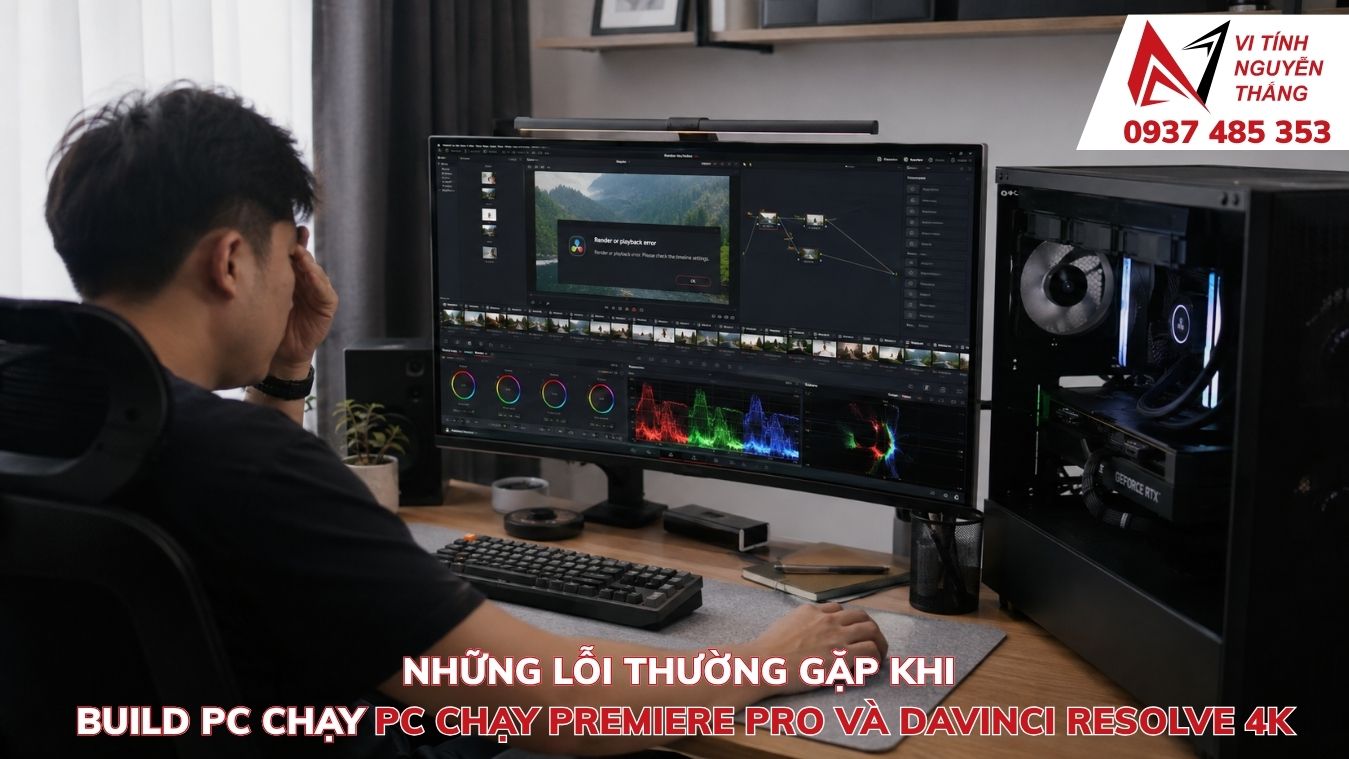
Các lỗi thường gặp khi build PC edit video 4K có thể gây giật lag, thiếu RAM hoặc VRAM khi chạy Premiere Pro và DaVinci Resolve 4K.
Kinh nghiệm test thực tế trước khi đầu tư PC chạy Premiere Pro và DaVinci Resolve 4K
Bảng thông số trên giấy không thể đảm bảo một bộ máy sẽ vận hành trơn tru với công việc thực tế của bạn. Cách kiểm chứng chắc chắn nhất là test trực tiếp bằng chính dữ liệu của mình. Dưới đây là quy trình chuẩn được Vi Tính Nguyễn Thắng áp dụng để hỗ trợ khách hàng:
- Mang theo một đoạn footage gốc và một project thật thay vì file mẫu tải trên mạng.
- Thử phát lại timeline ở mức chất lượng đầy đủ, quan sát chỉ báo drop frame.
- Thêm số node màu đúng bằng cách bạn hay làm rồi xem mức chiếm VRAM.
- Export thử một đoạn ngắn theo đúng preset bạn dùng hằng ngày và bấm giờ.
- Ghi lại phiên bản phần mềm, phiên bản driver và cấu hình đã test để đối chiếu sau này.
Toàn bộ hệ thống trước khi đến tay khách hàng đều được lắp ráp, chạy thử và kiểm tra kỹ lưỡng trực tiếp tại cửa hàng. Nếu bạn ở Biên Hòa hoặc các khu vực lân cận thuộc tỉnh Đồng Nai, hãy mang theo footage gốc để test trực tiếp cấu hình PC chạy Premiere Pro và DaVinci Resolve 4K. Đối với khách hàng ở xa, đội ngũ kỹ thuật viên sẽ trao đổi qua Zalo để phân tích thông số file và đề xuất cấu hình tối ưu nhất.
>>Xem thêm: Dịch vụ build PC đồ họa Đồng Nai

Câu hỏi thường gặp về PC Premiere Pro DaVinci Resolve 4K
Cấu hình PC Premiere Pro DaVinci Resolve 4K cần bao nhiêu RAM là đủ?
32GB là mức tối thiểu thực tế cho 4K đơn camera. Nếu bạn làm multicam, mở song song nhiều phần mềm hoặc dùng thêm After Effects, hãy tính từ 64GB. Luôn cắm theo kit hai thanh để chạy dual-channel thay vì một thanh dung lượng lớn.
Card 8GB VRAM có làm được 4K trong DaVinci Resolve không?
Làm được với timeline đơn giản và ít node màu, nhưng bạn sẽ chạm trần khá sớm khi bật khử nhiễu, dùng Fusion hoặc xử lý footage RAW. Nếu Resolve là phần mềm chính, 12GB là mốc nên nhắm tới và 16GB là mức thoải mái.
Ngân sách có hạn thì nên ưu tiên CPU hay GPU?
Phụ thuộc phần mềm chính. Dùng Premiere Pro và After Effects nhiều thì nghiêng về CPU nhiều nhân. Dùng DaVinci Resolve là chính thì phải giữ GPU có VRAM đủ lớn, vì thiếu VRAM gây lỗi và drop frame chứ không chỉ làm chậm.
Có cần ổ SSD riêng cho cache và preview không?
Rất nên. Tách cache khỏi ổ hệ thống giúp giảm tranh chấp đọc ghi khi bạn scrub timeline. Với chi phí thấp hơn nhiều so với việc nâng CPU hay GPU, đây thường là nâng cấp có tỷ lệ hiệu quả trên chi phí tốt nhất.
Máy đang dùng nên nâng cấp hay build mới?
Nếu nền tảng còn tương đối mới và bạn chỉ thiếu RAM hoặc SSD, nâng cấp là lựa chọn hợp lý vì chi phí thấp và cảm nhận ngay. Nếu CPU đã cách vài thế hệ, việc nâng từng món thường tốn hơn build mới vì các linh kiện cũ tiếp tục làm nút thắt.
Laptop có thay thế được PC dựng phim 4K không?
Cùng mức chi phí, desktop luôn cho hiệu năng cao hơn, tản nhiệt tốt hơn khi render dài và dễ nâng cấp hơn. Laptop chỉ nên chọn khi bạn thật sự phải di chuyển liên tục giữa các điểm quay và điểm dựng.
Kết luận
Bạn không cần cỗ máy đắt nhất để dựng 4K, bạn cần cỗ máy cân đối đúng theo phần mềm và codec mình đang dùng. Ba con số đáng nhớ khi build một bộ PC Premiere Pro DaVinci Resolve 4K là 32GB RAM làm sàn, 12GB VRAM làm mốc an toàn cho Resolve, và một ổ NVMe riêng cho project để preview không lag. Từ ba con số đó, bạn nâng lên hay giữ nguyên tùy theo timeline có bao nhiêu layer và footage của bạn nén tới mức nào.
Nếu bạn vẫn phân vân giữa hai phương án, cách nhanh nhất là mang footage thật tới cửa hàng và thử trực tiếp trên máy trước khi quyết định. Đội kỹ thuật Vi Tính Nguyễn Thắng sẽ giúp bạn xác định đâu là nút thắt thực sự và đề xuất cấu hình vừa đủ, thay vì đẩy bạn lên một mức cao hơn nhu cầu.
CÔNG TY TNHH VI TÍNH NGUYỄN THẮNG BIÊN HÒA
Địa chỉ: Số 540, Khu Phố Ngũ Phúc, Phường Hố Nai,Thành phố Đồng Nai, Việt Nam
Hotline: 0937 485 353
Email: vitinhnguyenthang@gmail.com
Website: vitinhnguyenthang.com