


Khi các mô hình như DeepSeek, Qwen hay FLUX ngày càng được chạy ngay trên máy tính cá nhân, RAM cho PC AI trở thành linh kiện được hỏi nhiều chỉ sau card đồ họa. RAM không chỉ là nơi chứa dữ liệu tạm. Nó còn quyết định máy có mở được mô hình lớn hay không và chạy ổn định đến đâu. Nếu bạn đang phân vân giữa 64GB, 128GB hay 256GB, bài viết này Vi tính Nguyễn Thắng sẽ giúp bạn chọn được dung lượng đúng theo nhu cầu và ngân sách của mình.
Tóm tắt nhanh
RAM cho PC AI là nơi trung chuyển dữ liệu giữa SSD và card đồ họa, đồng thời chứa phần mô hình không vừa VRAM. Muốn biết PC AI cần bao nhiêu RAM, bạn lấy tổng VRAM nhân 1,5 đến 2. Card 16GB đi với 32GB đến 64GB RAM, card 32GB đi với 64GB đến 128GB RAM. Nếu chạy mô hình lớn hơn VRAM, bạn cần thêm RAM để nạp phần còn lại.
RAM cho PC AI là gì?
RAM cho PC AI là bộ nhớ hệ thống trên những chiếc máy tính dùng để chạy mô hình trí tuệ nhân tạo ngay tại chỗ (AI local). RAM trên máy văn phòng chủ yếu phục vụ trình duyệt và phần mềm thông thường. Còn RAM trên PC AI phải nạp những file mô hình nặng hàng chục GB từ SSD, chuẩn bị dữ liệu rồi chuyển sang VRAM để card đồ họa xử lý.
Khi mô hình lớn hơn VRAM, các công cụ như LM Studio hay Ollama sẽ đặt phần dư lên RAM để CPU cùng xử lý, gọi là offload. Vì vậy, khi build PC chạy AI local, card đồ họa quyết định tốc độ, còn RAM quyết định máy có mở được mô hình bạn cần hay không.
RAM cho PC AI khác gì RAM trên PC thông thường?
Dung lượng lớn hơn nhiều lần
Một chiếc PC văn phòng chạy tốt với 16GB, PC gaming thường đủ với 32GB. PC AI thì khác: ngoài hệ điều hành và phần mềm, RAM còn phải chứa file mô hình trong lúc nạp và phần mô hình bị offload. Vì vậy, mức khởi điểm hợp lý cho người dùng AI thường xuyên thường là 64GB.
Với nhu cầu nặng hơn, máy dùng 128GB trở lên không còn hiếm. Do đó, số khe RAM và dung lượng tối đa mà mainboard hỗ trợ nên được tính ngay từ lúc chọn nền tảng, thay vì đợi đến khi cần nâng cấp mới kiểm tra.
Băng thông ảnh hưởng trực tiếp tới tốc độ trả lời
Khi chơi game, RAM chủ yếu nạp tài nguyên rồi để card đồ họa làm phần việc nặng. Với LLM, mỗi từ (token) được sinh ra đều cần đọc lại trọng số mô hình. Phần nằm trên RAM vì thế bị giới hạn bởi băng thông. Theo tính toán lý thuyết, DDR5-5600 kênh đôi đạt khoảng 89,6 GB/s. RTX 5090 có băng thông VRAM khoảng 1,8 TB/s theo NVIDIA, tức chênh nhau khoảng 20 lần.
Hệ quả là RAM chỉ đóng vai trò kho chứa dự phòng, không thay thế được VRAM. Phần mô hình nằm trên RAM càng nhiều thì tốc độ trả lời càng chậm. Vì vậy, bạn nên ưu tiên đặt càng nhiều mô hình lên card đồ họa càng tốt.
Phải gánh thêm phần mềm chạy song song với AI
Trong thực tế, ít ai chỉ mở mỗi mô hình AI. Trình duyệt nhiều tab, IDE, Docker, phần mềm dựng phim hay một workflow ComfyUI nhiều node đều dùng chung RAM với phần mô hình bị offload.
Nếu RAM chỉ vừa khít mô hình, Windows sẽ phải dùng thêm bộ nhớ ảo trên SSD và cả máy chậm theo. Khi tính dung lượng, bạn nên chừa khoảng 16GB đến 32GB cho hệ điều hành và các ứng dụng khác.
PC AI cần bao nhiêu RAM?
Cách tính dễ áp dụng nhất là dựa vào tổng VRAM. PC AI cần bao nhiêu RAM có thể ước theo 3 mức: tối thiểu bằng tổng VRAM, khuyến nghị gấp 1,5 đến 2 lần, và cộng thêm phần mô hình phải offload nếu mô hình lớn hơn VRAM. Đây là kinh nghiệm phổ biến trong cộng đồng AI, không phải tiêu chuẩn bắt buộc của hãng.
Riêng với Copilot+ PC dùng NPU, Microsoft đặt mức tối thiểu 16GB RAM DDR5 hoặc LPDDR5. Mức này phục vụ các tính năng AI của Windows, chưa đủ để chạy LLM hay tạo ảnh bằng card đồ họa rời. Với PC có card rời, bạn tham khảo bảng dưới đây.
| Card đồ họa | Tổng VRAM | RAM tối thiểu | RAM khuyến nghị |
|---|---|---|---|
| RTX 5060 Ti 16GB, RTX 5070 Ti, RTX 5080 | 16GB | 32GB | 64GB |
| 1× RTX 5090 | 32GB | 64GB | 128GB |
| 2× RTX 5090 | 64GB | 128GB | 192GB đến 256GB |
| RTX PRO 6000 Blackwell | 96GB | 192GB | 256GB trở lên |
Nếu chưa chắc card của mình nằm ở mức nào, hãy xem lại VRAM bao nhiêu là đủ trước, vì dung lượng RAM luôn được tính dựa trên VRAM.
Nên chọn RAM 32GB, 64GB, 128GB hay 256GB cho PC AI?
Không phải ai cũng cần 128GB. Dung lượng RAM cho PC AI nên chọn theo cỡ mô hình bạn chạy và công việc đi kèm. Mỗi mức dưới đây phù hợp với một nhóm người dùng khác nhau.
RAM 32GB: đủ để học và thử AI
Đây là mức phù hợp cho sinh viên và người mới làm quen AI local. Mô hình 7B đến 14B ở bản lượng tử hóa 4-bit chỉ cần khoảng 5GB đến 10GB, nằm gọn trong card 16GB. RAM 32GB khi đó đủ cho Windows, trình duyệt và Stable Diffusion cơ bản.
Giới hạn của mức này lộ ra khi bạn muốn mở mô hình khoảng 30B bằng offload, hoặc vừa chạy AI vừa dựng phim. Lúc đó RAM sẽ nhanh chóng chạm trần.
Gợi ý: card 16GB VRAM kết hợp kit 2 thanh 16GB DDR5.
RAM 64GB: mức cân bằng cho creator và developer
Mô hình khoảng 30B ở bản 4-bit cần khoảng 19GB đến 22GB. Với card 16GB, phần dư phải đặt lên RAM, và 64GB cho bạn đủ chỗ để làm việc này. Mức này cũng đáp ứng tốt FLUX, các workflow video AI trong ComfyUI hay việc chạy AI song song với IDE và Docker.
Đây là lựa chọn của nhiều người dùng AI hằng ngày vì chi phí còn hợp lý, trong khi máy ít khi phải dùng đến bộ nhớ ảo trên SSD.
Gợi ý: RTX 5070 Ti hoặc RTX 5080 kết hợp kit 2 thanh 32GB DDR5.
RAM 128GB: dành cho mô hình 70B và fine-tune
Mô hình 70B ở bản 4-bit cần khoảng 40GB đến 45GB, chưa tính context. Ngay cả RTX 5090 32GB cũng phải đẩy phần còn lại lên RAM. RAM 128GB DDR5 giúp việc này diễn ra thoải mái, đồng thời đáp ứng fine-tune LoRA hay RAG trên kho tài liệu lớn.
Các máy AI cao cấp lắp sẵn thường dùng đúng mức này. Chẳng hạn GIGABYTE AI TOP 100 Z890 đi kèm RTX 5090 và 128GB DDR5, tức tỷ lệ khoảng 4 lần VRAM.
Gợi ý: máy trạm GIGABYTE AI TOP 100 Z890, hoặc PC tự build RTX 5090 kết hợp kit 2 thanh 64GB nếu mainboard hỗ trợ.
RAM 256GB trở lên: máy trạm đa GPU
Mức này dành cho máy dùng 2 card RTX 5090, card RTX PRO 6000 96GB, mô hình trên 100B tham số hoặc hệ thống phục vụ nhiều người dùng cùng lúc trong doanh nghiệp.
Nền tảng phổ thông chỉ có 2 kênh RAM nên khó đạt dung lượng này mà vẫn giữ tốc độ ổn định. Vì vậy, máy trạm thường dùng Threadripper với 4 đến 8 kênh RAM. Ở phân khúc cao nhất, GIGABYTE AI TOP 500 TRX50 được hãng trang bị tới 768GB DDR5.
Gợi ý: gửi số người dùng, mô hình cần chạy và ngân sách để nhận cấu hình máy trạm phù hợp.

Tiêu chí chọn RAM cho PC AI
Ưu tiên 2 thanh dung lượng lớn
Trên mainboard phổ thông 4 khe, cắm 4 thanh DDR5 khiến mỗi kênh phải gánh 2 thanh và tốc độ được hỗ trợ giảm mạnh. Theo thông số AMD, Ryzen 9000 hỗ trợ chính thức DDR5-5600 với 2 thanh nhưng chỉ DDR5-3600 với 4 thanh. Intel cũng công bố mức thấp hơn khi cắm 2 thanh trên mỗi kênh.
Vì vậy, nếu cần 96GB, hãy chọn kit 2 thanh 48GB. Nếu cần 128GB, ưu tiên 2 thanh 64GB khi mainboard hỗ trợ. Trường hợp bắt buộc cắm 4 thanh, bạn nên mua đúng kit 4 thanh đồng bộ và kiểm tra danh sách RAM tương thích (QVL) của mainboard.
Chọn đúng chuẩn DDR5
Các nền tảng mới như AMD AM5, Intel Core Ultra 200S và Threadripper đều chỉ hỗ trợ DDR5. Vì vậy, khi build PC AI mới, gần như bạn không còn phải chọn chuẩn.
DDR4 chỉ còn hợp lý khi bạn tận dụng máy cũ để thử AI ở mức nhẹ. Nếu đang cân nhắc nâng cả nền tảng, bạn có thể đọc thêm về khác biệt giữa DDR4 hay DDR5.
Bus và độ trễ hợp với CPU
Với AI local, thiếu dung lượng khiến mô hình không chạy được, còn bus thấp hơn một chút chỉ làm chậm đi một phần. Vì vậy, hãy chốt dung lượng trước rồi mới chọn bus. Với DDR5 phổ thông, kit 6000MT/s có độ trễ CL30 đến CL36 thường cân bằng tốt giữa tốc độ và độ ổn định.
Kit bus rất cao chỉ đáng tiền khi CPU và mainboard chạy ổn định ở mức đó. Nếu phải đánh đổi, một kit dung lượng lớn hơn với bus vừa phải thường mang lại lợi ích rõ hơn cho AI.
RAM ECC cho máy trạm chạy tải dài
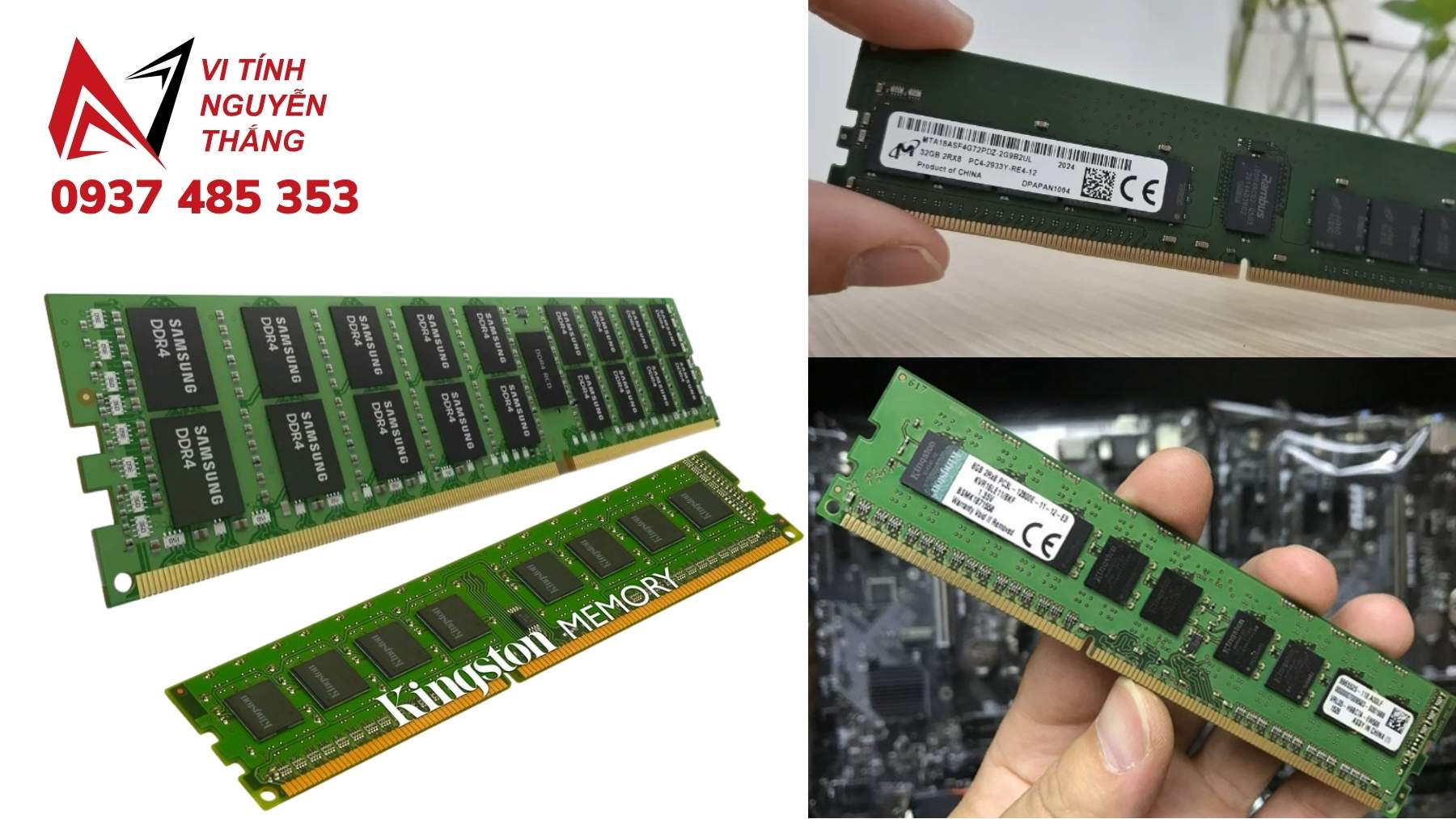
RAM ECC cho máy trạm có khả năng phát hiện và tự sửa lỗi một bit trong lúc xử lý. ECC không làm máy nhanh hơn, nhưng giảm rủi ro mô hình bị sai lệch hoặc tiến trình dừng giữa chừng khi huấn luyện kéo dài nhiều ngày.
Trên AM5, việc hỗ trợ ECC UDIMM phụ thuộc vào từng mainboard. Nền tảng Threadripper TRX50 và WRX90 dùng RAM R-DIMM ECC theo thiết kế. Nếu bạn chỉ chạy suy luận, học tập hoặc fine-tune nhẹ, RAM thường vẫn đủ dùng.
Dấu hiệu PC AI đang thiếu RAM
Thiếu RAM khi chạy AI thường không hiện lỗi rõ ràng mà lộ ra qua tốc độ và độ ổn định. Điểm dễ nhầm nhất là VRAM vẫn còn trống nhưng ứng dụng vẫn treo hoặc tự tắt. Bạn nên để ý những dấu hiệu sau:
- GPU usage thấp, lên xuống thất thường trong khi mô hình trả lời chậm.
- Ổ SSD hoạt động liên tục và cả máy ì đi mỗi lần nạp mô hình.
- Phần mềm báo không đủ bộ nhớ dù VRAM vẫn còn dư.
- ComfyUI hoặc LM Studio tự đóng khi đổi mô hình hoặc workflow.
- Phải giảm độ dài context hoặc batch size thì mới chạy được.
Để kiểm tra, bạn mở Task Manager → Performance → Memory trong lúc chạy AI. Nếu mức sử dụng thường xuyên trên 90% và mục Committed vượt dung lượng RAM thật, máy đang thiếu RAM.
Mua RAM cho PC AI khi giá DDR5 2026 còn cao
Giá RAM DDR5 2026 vẫn chịu áp lực khi các hãng bộ nhớ ưu tiên sản xuất cho trung tâm dữ liệu AI. Nếu muốn theo dõi diễn biến thị trường, bạn có thể xem bài RAM, SSD bao giờ mới ngừng tăng. Trong lúc chờ, vài nguyên tắc sau giúp bạn tiêu tiền đúng chỗ:
- Ngân sách hạn chế thì ưu tiên VRAM trước. Card nhiều VRAM đi với 64GB RAM thường chạy AI nhanh hơn card ít VRAM đi với 128GB RAM.
- Mua theo nhu cầu thật, không theo tâm lý "càng nhiều càng tốt" khi giá đang cao.
- Chọn thanh dung lượng lớn để còn khe trống, giúp nâng cấp sau này mà không phải bỏ RAM cũ.
- Ưu tiên hàng có bảo hành rõ ràng, vì RAM lỗi khi chạy AI nhiều giờ rất khó phát hiện.
Bạn có thể tham khảo các kit RAM DDR5 dung lượng lớn đang bán tại cửa hàng. Giá tham khảo: [CẦN BỔ SUNG BẢNG GIÁ CÓ NGÀY KIỂM TRA – Bộ phận Kinh doanh].

Vì sao nên mua RAM và PC AI tại Vi Tính Nguyễn Thắng
Mua RAM cho PC AI tại Vi Tính Nguyễn Thắng, bạn không chỉ có linh kiện mà còn được hỗ trợ chọn cấu hình đúng với cách mình dùng AI:
- Có sẵn RAM DDR5 và PC AI cao cấp: từ kit RAM dung lượng lớn đến các mẫu PC cao cấp cho đồ họa và AI.
- Tư vấn theo mô hình AI thực tế: chọn dung lượng dựa trên mô hình, phần mềm và card đồ họa bạn đang có.
- Lắp ráp và chạy thử tại cửa hàng: máy được kiểm tra trước khi giao, giống quy trình khi build PC đồ họa và AI tại Đồng Nai.
- Hỗ trợ trả góp: theo chính sách tại thời điểm mua. quý khách hàng vui lòng liên hệ với chúng tôi qua hotline 0937 485 353 để biết thêm chi tiết.
Tóm lại, RAM cho PC AI không cần mua càng nhiều càng tốt, mà cần đủ để card đồ họa không phải chờ dữ liệu. Hãy tính dung lượng theo VRAM, ưu tiên kit 2 thanh dung lượng lớn và chỉ đầu tư ECC khi máy thật sự chạy tải dài.
Nếu bạn cần chọn RAM, nâng cấp máy hiện có hay build trọn bộ PC AI, hãy gọi hoặc ghé Vi Tính Nguyễn Thắng để được tư vấn cấu hình đúng với mô hình AI và ngân sách của bạn nhé!
CÔNG TY TNHH VI TÍNH NGUYỄN THẮNG BIÊN HÒA
Địa chỉ: Số 540, Khu Phố Ngũ Phúc, Phường Hố Nai, Thành phố Đồng Nai, Việt Nam
Hotline: 0937 485 353
Email: vitinhnguyenthang@gmail.com
Website: vitinhnguyenthang.com

Câu hỏi thường gặp về RAM cho PC AI
Laptop AI 16GB RAM có chạy được AI local không?
Có, nhưng chỉ ở mức nhẹ. 16GB đáp ứng các tính năng AI của Windows chạy trên NPU và những mô hình nhỏ khoảng 7B đến 8B bản 4-bit. Nhiều laptop AI dùng RAM hàn trên mainboard nên không nâng cấp được về sau. Nếu định chạy AI thường xuyên, bạn nên chọn ngay bản 32GB.
Có nên dùng RAM khác hãng hoặc lệch dung lượng cho PC AI không?
Không nên. RAM khác hãng, khác lô hoặc lệch dung lượng dễ khiến máy phải chạy bus thấp, không vào được chế độ kênh đôi tối ưu hoặc lỗi khi tải nặng nhiều giờ. Với PC AI, bạn nên dùng kit đồng bộ và thay cả kit khi nâng cấp.
Có cần bật XMP hoặc EXPO khi dùng RAM cho PC AI không?
Nên bật, nhưng cần kiểm tra độ ổn định. Mặc định RAM DDR5 chạy ở tốc độ chuẩn JEDEC, thấp hơn thông số in trên hộp. Bật XMP (Intel) hoặc EXPO (AMD) trong BIOS giúp RAM chạy đúng tốc độ của kit. Vì đây là mức vượt thông số chính thức của CPU, bạn nên chạy thử tải nặng vài giờ trước khi dùng lâu dài.
Bộ nhớ hợp nhất trên PC AI khác RAM thường thế nào?
Bộ nhớ hợp nhất là RAM dùng chung cho CPU và GPU tích hợp, ví dụ AMD Ryzen AI Max+ 395 có tới 128GB. Ưu điểm là nạp được mô hình lớn trong một máy nhỏ gọn. Đổi lại, băng thông khoảng 256GB/s thấp hơn nhiều so với VRAM của card rời cao cấp, nên tốc độ sinh chữ chậm hơn.
Làm sao kiểm tra RAM ổn định trước khi chạy AI dài ngày?
Bạn có thể dùng Windows Memory Diagnostic có sẵn hoặc MemTest86 để quét lỗi sau khi lắp RAM. Sau đó, chạy mô hình AI hoặc phần mềm stress test liên tục vài giờ và theo dõi lỗi, treo máy. Với máy trạm chạy liên tục, nên kiểm tra lại định kỳ.