



Đang chiến game mượt mà thì đột nhiên khung hình khựng lại, chuột rê thấy trễ, cả trận đấu biến thành một chuỗi ảnh giật cục, đó là lúc bạn biết dàn máy của mình đang gặp vấn đề. Tình trạng PC gaming bị tụt FPS sau một thời gian sử dụng rất phổ biến, và tin tốt là phần lớn nguyên nhân đều kiểm tra được ngay tại nhà. Trong bài viết này, bạn sẽ nắm được 10 lý do khiến máy tụt FPS khi chơi game, cách tự chẩn đoán theo đúng thứ tự và hướng xử lý cho từng trường hợp trước khi nghĩ đến chuyện thay linh kiện.
Tóm tắt nhanh: PC gaming bị tụt FPS thường bắt nguồn từ nhiệt độ cao, bụi bẩn làm nghẽn tản nhiệt, driver lỗi, quá nhiều ứng dụng chạy ngầm hoặc linh kiện đã lỗi thời. Để xử lý tình trạng tụt FPS khi chơi game, bạn nên kiểm tra lần lượt phần mềm, nhiệt độ, rồi RAM và ổ cứng, cuối cùng mới đến CPU, GPU và nguồn trước khi quyết định vệ sinh hay nâng cấp.
Vì sao PC gaming bị tụt FPS sau một thời gian sử dụng?
Một dàn máy mới ráp thường chạy rất mượt, nhưng sau vài tháng đến vài năm, FPS có xu hướng giảm dần. Lý do là bụi bám làm tản nhiệt kém đi, keo tản nhiệt khô lại, phần mềm và driver tích tụ xung đột, ổ cứng đầy dần, trong khi các tựa game mới ngày càng đòi hỏi cấu hình cao hơn. Nói cách khác, hiện tượng PC gaming bị tụt FPS hiếm khi do một nguyên nhân duy nhất, mà là kết quả cộng dồn của nhiều yếu tố.
Điều quan trọng là bạn cần phân biệt hai kiểu tụt FPS: tụt đột ngột ngay giữa trận (thường do nhiệt, driver, ứng dụng nền, thiếu nguồn) và tụt dần theo thời gian (thường do bụi, keo tản nhiệt, ổ cứng đầy hoặc cấu hình đã đuối so với game). Xác định đúng kiểu sẽ giúp bạn khoanh vùng nguyên nhân nhanh hơn nhiều.
>>Xem thêm: Bảng giá cài windows tại Vi tính Nguyễn Thắng
10 nguyên nhân khiến PC gaming bị tụt FPS khi chơi game
Dưới đây là 10 thủ phạm thường gặp nhất khiến bạn bị tụt FPS khi chơi game, xếp theo thứ tự dễ kiểm tra trước, phần cứng sau.
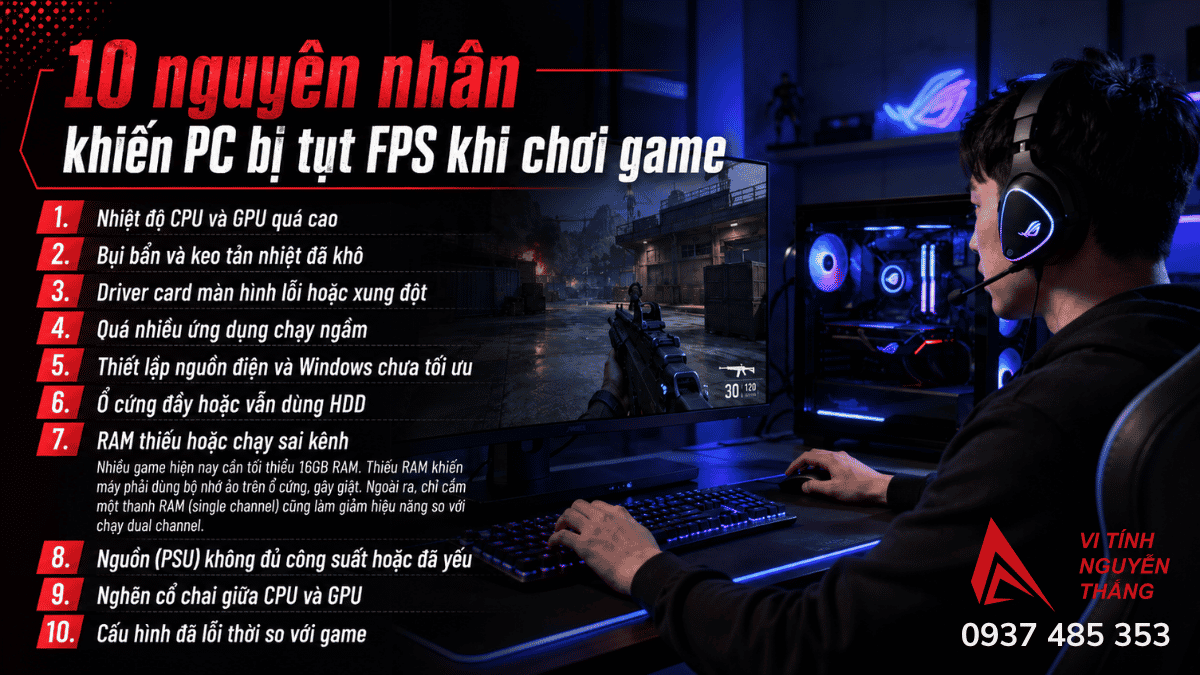
1. Nhiệt độ CPU và GPU quá cao
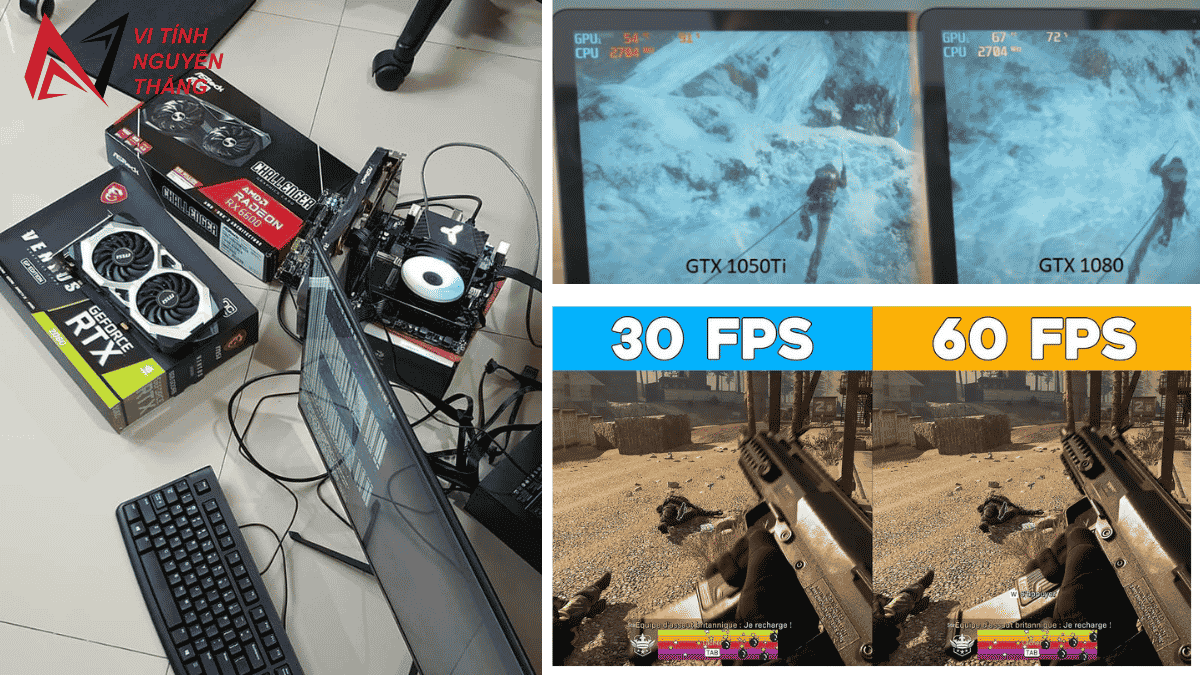
Khi chơi game lâu, CPU và GPU tỏa nhiệt lớn. Nếu chạm ngưỡng bảo vệ của nhà sản xuất, máy sẽ tự giảm xung nhịp (throttle) để hạ nhiệt, và đó chính là lúc FPS rơi. Việc kiểm tra nhiệt độ PC khi đang tải game là bước chẩn đoán quan trọng nhất, vì nhiệt là nguyên nhân số một gây tụt FPS trên máy dùng lâu ngày.
2. Bụi bẩn và keo tản nhiệt đã khô
Bụi tích tụ trong quạt, khe tản nhiệt và heatsink làm giảm khả năng thoát nhiệt. Sau 1–2 năm, keo tản nhiệt cũng khô cứng và mất tác dụng. Đây là lý do một chiếc máy từng chạy mát nay lại nóng ran và bắt đầu tụt FPS. Nếu máy vừa nóng vừa ồn, bạn nên tìm hiểu thêm về dấu hiệu PC nóng và quạt kêu to để biết khi nào chỉ cần vệ sinh, khi nào cần nâng cấp tản nhiệt.
3. Driver card màn hình lỗi hoặc xung đột
Driver là cầu nối giữa card đồ họa và hệ điều hành. Một bản driver mới đôi khi lại gây xung đột với game hoặc bản cập nhật Windows, dẫn đến sụt khung hình. Với card NVIDIA hay AMD, nếu bản mới nhất khiến máy giật lag hơn, việc quay lại phiên bản ổn định trước đó thường xử lý được tình trạng game giật khựng.
4. Quá nhiều ứng dụng chạy ngầm
Trình duyệt mở nhiều tab, phần mềm chat, ứng dụng cập nhật hay dịch vụ khởi động cùng Windows đều âm thầm ngốn RAM và CPU. Chúng là nguyên nhân phổ biến khiến PC lag ngay cả khi cấu hình của bạn không hề yếu.
5. Thiết lập nguồn điện và Windows chưa tối ưu
Nếu để chế độ tiết kiệm điện, CPU sẽ bị giới hạn xung nhịp và khiến FPS thấp hơn khả năng thật. Ngoài ra, hiệu ứng đồ họa của Windows và chế độ tối ưu toàn màn hình đôi khi cũng gây xung đột nhẹ khi chơi game.
6. Ổ cứng đầy hoặc vẫn dùng HDD
Ổ cứng gần đầy làm hệ thống chậm đi rõ rệt, còn cài game trên HDD sẽ gây khựng khi game nạp dữ liệu (texture streaming). Việc nâng cấp lên ổ SSD thường giúp máy mượt hơn hẳn ở những đoạn tải cảnh.
7. RAM thiếu hoặc chạy sai kênh
Nhiều game hiện nay cần tối thiểu 16GB RAM. Thiếu RAM khiến máy phải dùng bộ nhớ ảo trên ổ cứng, gây giật. Ngoài ra, chỉ cắm một thanh RAM (single channel) cũng làm giảm hiệu năng so với chạy dual channel.
8. Nguồn (PSU) không đủ công suất hoặc đã yếu
Card đồ họa là linh kiện ngốn điện nhất trong dàn máy. Một bộ nguồn kém chất lượng, công suất ảo hoặc đã xuống cấp sẽ không cấp đủ điện cho VGA hoạt động hết sức, gây tụt FPS đột ngột. Nếu bạn không chắc nguồn của mình có đủ tải hay không, hãy tham khảo cách tính công suất nguồn theo CPU và VGA để có con số an toàn.
9. Nghẽn cổ chai giữa CPU và GPU
Khi sức mạnh CPU và GPU chênh lệch quá lớn, linh kiện mạnh phải "chờ" linh kiện yếu, tạo ra nút thắt cổ chai và làm giảm hiệu suất tổng thể. Tình trạng này hay gặp sau khi nâng cấp lệch, ví dụ gắn VGA đời mới vào CPU quá cũ. Để tránh, bạn nên đối chiếu cách kiểm tra tương thích linh kiện trước mỗi lần nâng cấp.
10. Cấu hình đã lỗi thời so với game
Cuối cùng, đôi khi máy không "bệnh" mà đơn giản là game mới đòi hỏi cấu hình cao hơn khả năng hiện tại. Trong trường hợp này, hạ thiết lập đồ họa hoặc lên kế hoạch nâng cấp một dàn PC Gaming phù hợp sẽ là hướng đi thực tế hơn là cố tinh chỉnh phần mềm.
| Nguyên nhân | Dấu hiệu nhận biết | Hướng kiểm tra nhanh |
|---|---|---|
| Nhiệt độ cao | Tụt FPS sau vài phút, quạt gào to, máy nóng | Theo dõi nhiệt CPU/GPU khi chơi game |
| Driver lỗi/xung đột | Giật ngay sau khi update driver hoặc Windows | Cài lại hoặc quay về driver ổn định |
| Ứng dụng chạy ngầm | RAM/CPU cao dù chưa mở game | Xem Task Manager, tắt bớt app nền |
| Thiếu RAM/ổ đầy | Khựng khi nạp cảnh, chuyển màn hình | Kiểm tra dung lượng RAM và ổ cứng còn trống |
| Thiếu nguồn/nghẽn cổ chai | Sụt FPS đột ngột, GPU/CPU không đạt tải cao | Đối chiếu công suất nguồn và cặp CPU–GPU |

Cách kiểm tra khi PC gaming bị tụt FPS theo đúng thứ tự
Để không mất thời gian và tránh thay nhầm linh kiện, bạn nên kiểm tra từ dễ đến khó: phần mềm trước, rồi đến nhiệt độ, sau đó tới RAM/ổ cứng và cuối cùng mới là CPU, GPU, nguồn. Cách làm tuần tự này giúp bạn khoanh vùng chính xác thủ phạm gây tụt FPS khi chơi game.
Bước 1: Kiểm tra phần mềm, driver và ứng dụng nền
Mở Task Manager để xem ứng dụng nào đang ngốn CPU/RAM, tắt bớt phần mềm không cần thiết. Kiểm tra driver card đồ họa còn phù hợp không, và nhớ lại xem tình trạng giật có xuất hiện ngay sau một bản cập nhật nào đó không.
Bước 2: Kiểm tra nhiệt độ PC khi tải game
Dùng phần mềm theo dõi nhiệt độ và mở game trong khoảng 15–20 phút. Nếu FPS bắt đầu rơi đúng lúc nhiệt độ CPU/GPU tăng vọt và chạm ngưỡng, gần như chắc chắn vấn đề nằm ở tản nhiệt. Việc kiểm tra nhiệt độ PC sớm sẽ giúp bạn không phải "đoán mò".
Bước 3: Kiểm tra RAM và ổ cứng
Xem dung lượng RAM có bị lấp đầy khi chơi game không, ổ cứng còn trống bao nhiêu và game đang cài trên SSD hay HDD. Đây là hai yếu tố dễ nâng cấp nhất nếu chúng là nguyên nhân.
Bước 4: Kiểm tra CPU, GPU và nguồn
Cuối cùng, quan sát mức sử dụng CPU và GPU khi chơi. Nếu một bên luôn 100% còn bên kia thấp, khả năng cao là nghẽn cổ chai. Nếu FPS sụt kèm hiện tượng lạ như tự khởi động lại, hãy nghi ngờ bộ nguồn. Khi đến bước này mà chưa tự xử lý được, bạn nên nhờ kỹ thuật kiểm tra chuyên sâu.
Cách khắc phục tụt FPS khi chơi game
Sau khi xác định được nguyên nhân, bạn có thể áp dụng các giải pháp dưới đây, đi từ miễn phí và đơn giản đến nâng cấp phần cứng.
Vệ sinh máy, tra keo và cải thiện tản nhiệt
Thổi bụi quạt và khe tản nhiệt định kỳ, tra lại keo tản nhiệt cho CPU/GPU sau 1–2 năm. Nếu case bí gió, bổ sung fan hoặc nâng cấp tản nhiệt sẽ giúp máy mát và giữ FPS ổn định hơn.
Cập nhật hoặc quay lại driver ổn định
Cập nhật driver mới có thể tối ưu cho game vừa ra mắt. Nhưng nếu chính bản mới gây lỗi, đừng ngại quay về phiên bản cũ đã được chứng minh là ổn định, đây là cách xử lý nhanh và không tốn chi phí.
Nâng cấp linh kiện đúng trọng tâm
Nếu đã tối ưu hết mà máy vẫn yếu, hãy nâng cấp có ưu tiên thay vì thay tất cả. Tùy triệu chứng mà nên ưu tiên nâng cấp RAM, SSD, CPU hay VGA trước, và chọn phụ tùng phù hợp trong danh mục linh kiện máy tính. Nếu muốn tự lên một cấu hình cân đối để tránh nghẽn cổ chai, công cụ xây dựng cấu hình PC sẽ giúp bạn ước lượng nhanh.
Tối ưu Windows và tắt ứng dụng nền
Bật Game Mode, chuyển sang chế độ hiệu năng cao trong tùy chọn nguồn điện, tắt các hiệu ứng đồ họa thừa của Windows và giảm ứng dụng khởi động cùng hệ thống. Những thao tác nhỏ này gộp lại có thể cải thiện đáng kể tình trạng PC lag.
>>Xem thêm: Bảng giá cài windows tại Vi tính Nguyễn Thắng
| Giải pháp | Phù hợp khi | Chi phí |
|---|---|---|
| Vệ sinh + tra keo | Máy nóng, tụt FPS sau vài phút | Thấp |
| Cập nhật/hạ driver | Giật sau khi update | Miễn phí |
| Tối ưu Windows | Nhiều app nền, thiết lập chưa tối ưu | Miễn phí |
| Thêm RAM / lên SSD | Khựng khi nạp cảnh, thiếu RAM | Trung bình |
| Nâng CPU/GPU/nguồn | Nghẽn cổ chai, cấu hình lỗi thời | Cao |

Khi nào nên mang máy đi kiểm tra hoặc nâng cấp?
Nếu bạn đã vệ sinh, cập nhật driver và tối ưu phần mềm mà máy vẫn tụt FPS khi chơi game, hoặc máy có dấu hiệu tự tắt, khởi động lại, màn hình xuất hiện lỗi hình, thì nên nhờ kỹ thuật kiểm tra trực tiếp. Việc chẩn đoán sai có thể khiến bạn thay nhầm linh kiện và tốn kém không cần thiết. Nếu ở khu vực Đồng Nai và lân cận, bạn có thể tham khảo dịch vụ build và kiểm tra PC gaming tại Đồng Nai để được test máy và tư vấn cấu hình phù hợp với nhu cầu. [CẦN XÁC NHẬN URL]
Kết luận
Tình trạng PC gaming bị tụt FPS tuy khó chịu nhưng hoàn toàn có thể xử lý nếu bạn kiên nhẫn kiểm tra đúng thứ tự: phần mềm, nhiệt độ, RAM/ổ cứng rồi mới đến CPU, GPU và nguồn. Phần lớn trường hợp chỉ cần vệ sinh, tra keo và tối ưu phần mềm là máy đã mượt trở lại; số còn lại cần nâng cấp linh kiện đúng trọng tâm. Nếu bạn đã thử hết mà vẫn giật lag, đừng ngại liên hệ để được kiểm tra và tư vấn cấu hình phù hợp.
CÔNG TY TNHH VI TÍNH NGUYỄN THẮNG BIÊN HÒA
Địa chỉ: Số 540, Khu Phố Ngũ Phúc ,Phường Hố Nai,Thành phố Đồng Nai, Việt Nam
Điện thoại:0937 485 353
Email: vitinhnguyenthang@gmail.com
Website: vitinhnguyenthang.com

Câu hỏi thường gặp về PC gaming bị tụt FPS
PC gaming bị tụt FPS đột ngột giữa trận là do đâu?
Tụt FPS đột ngột thường do nhiệt độ chạm ngưỡng throttle, ứng dụng nền chiếm tài nguyên, driver xung đột hoặc nguồn không cấp đủ điện cho VGA. Bạn nên theo dõi nhiệt độ và Task Manager ngay khi hiện tượng xảy ra.
Vệ sinh máy có giúp hết tụt FPS không?
Nếu nguyên nhân là bụi bẩn và keo tản nhiệt khô làm máy quá nóng, thì vệ sinh và tra keo lại thường cải thiện rõ rệt. Tuy nhiên nếu do driver, phần mềm hay cấu hình đã lỗi thời thì vệ sinh sẽ không giải quyết được.
Thêm RAM có làm tăng FPS không?
Nếu máy đang thiếu RAM khiến game phải dùng bộ nhớ ảo, việc thêm RAM hoặc chạy dual channel sẽ giúp giảm giật khựng. Nhưng khi RAM đã đủ, thêm nữa gần như không tăng FPS mà nên đầu tư vào GPU hoặc CPU.
Làm sao biết máy bị nghẽn cổ chai?
Khi chơi game, nếu một linh kiện luôn ở mức tải 100% còn linh kiện kia thấp hơn nhiều, đó là dấu hiệu nghẽn cổ chai. Cách xử lý là cân đối lại cặp CPU–GPU cho phù hợp thay vì chỉ nâng một bên.
Nên tự sửa hay mang ra cửa hàng?
Các bước phần mềm và vệ sinh cơ bản bạn có thể tự làm. Nhưng khi liên quan đến thay keo, chẩn đoán nguồn, kiểm tra linh kiện hay nâng cấp, nên nhờ kỹ thuật để tránh rủi ro và chọn đúng linh kiện tương thích.