



Nâng cấp pc nên nâng gì trước là câu hỏi khiến rất nhiều người dùng băn khoăn khi dàn máy vi tính bắt đầu có dấu hiệu chậm chạp. Việc xác định đúng thứ tự ưu tiên nâng cấp linh kiện không chỉ giúp tối ưu hóa hiệu năng dàn máy mà còn tiết kiệm tối đa ngân sách cá nhân. Tùy thuộc vào nhu cầu chơi game hay làm việc, bạn sẽ có chiến lược thay thế linh kiện phù hợp nhất. Hãy cùng Nguyễn Thắng tìm hiểu chi tiết các bước nâng cấp PC hiệu quả, tiết kiệm chi phí qua bài viết dưới đây nhé!
Tóm tắt nhanh: Khi phân vân nâng cấp pc nên nâng gì trước, bạn hãy xử lý theo thứ tự: ổ SSD (nếu còn dùng HDD) → RAM (khi đa nhiệm nặng) → VGA hoặc CPU (khi gaming, đồ họa bị nghẽn) → nguồn và tản nhiệt (khi lắp linh kiện mạnh hơn). Với những ai chưa biết pc yếu nên nâng gì, cách chắc chắn nhất là quan sát triệu chứng của máy rồi nâng đúng bộ phận đang giới hạn hiệu năng, thay vì nâng theo cảm tính.
Nâng cấp PC nên nâng gì trước?
Trước khi quyết định nâng cấp pc nên nâng gì trước, điều quan trọng nhất là bạn phải biết mình dùng máy vào việc gì. Cùng một số tiền, người chơi game và người làm đồ họa sẽ có lựa chọn hoàn toàn khác nhau. Xác định đúng nhu cầu giúp bạn dồn tiền vào linh kiện tạo ra khác biệt lớn nhất và tránh lãng phí cho thứ chưa cần.
Mỗi mục đích sử dụng lại đặt áp lực lên một nhóm linh kiện khác nhau. Bạn hãy soi mình vào một trong các nhu cầu phổ biến sau:
- Chơi game mượt hơn: cần khung hình cao, đồ họa đẹp và ổn định, phụ thuộc nhiều vào VGA và CPU.
- Làm việc nhanh hơn: mở nhiều phần mềm văn phòng, thiết kế, lập trình cùng lúc mà không lag, phụ thuộc vào RAM và CPU.
- Rút ngắn thời gian khởi động: vào Windows và mở ứng dụng gần như tức thì, chủ yếu nhờ SSD.
- Sáng tạo nội dung: render video, chỉnh ảnh, dựng 3D nhanh hơn, cần cả CPU, VGA lẫn RAM dung lượng lớn.
- Chuẩn bị cho tương lai: nâng nền tảng (mainboard, nguồn) để những năm tới còn lắp thêm được linh kiện mạnh.
Nhiều người thấy máy chậm là vội mua CPU đắt tiền, trong khi thủ phạm thật sự chỉ là ổ HDD cũ hoặc thiếu RAM. Kết quả là tốn tiền mà máy vẫn chưa nhanh như mong đợi. Cách làm đúng là tìm ra linh kiện đang “kìm chân” cả hệ thống rồi nâng nó trước. Nếu chưa chắc chắn, bạn có thể dùng công cụ tự build cấu hình PC để thử phối linh kiện và ước lượng chi phí trước khi mua.
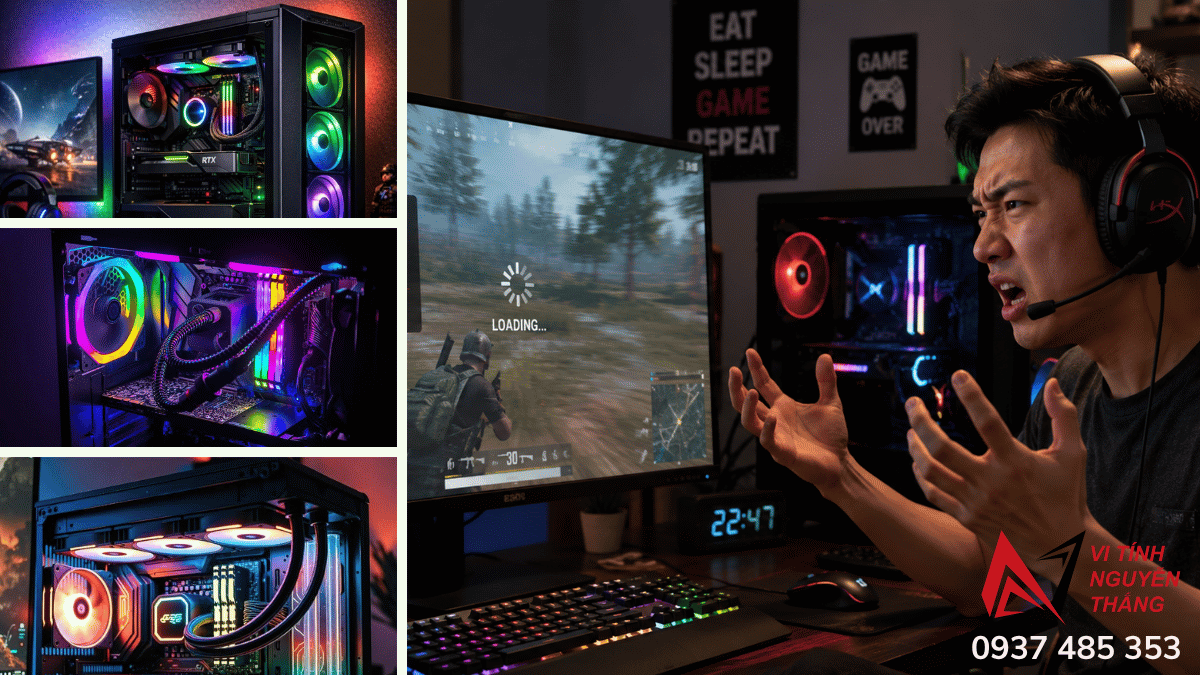
PC yếu nên nâng gì? Cách nhận biết linh kiện đang nghẽn cổ chai
Để biết pc yếu nên nâng gì, bạn hãy mở Task Manager (Ctrl + Shift + Esc) và quan sát bộ phận nào thường xuyên chạm mức cao khi máy ì ạch. Linh kiện chạm ngưỡng 90–100% liên tục chính là điểm nghẽn cần ưu tiên nâng cấp trước, thay vì đầu tư dàn trải cho mọi thứ.
Dấu hiệu máy đang thiếu SSD hoặc RAM
Nếu máy khởi động Windows lâu, mở ứng dụng chậm và ổ đĩa (Disk) trong Task Manager thường xuyên báo 100% dù CPU vẫn nhàn, gần như chắc chắn bạn đang bị chậm vì ổ cứng HDD và nên chuyển sang SSD. Còn nếu mở nhiều tab trình duyệt hoặc vài phần mềm là máy đơ, giật, mức sử dụng bộ nhớ (Memory) luôn trên 80%, đó là lúc cần thêm RAM.
Dấu hiệu nghẽn ở CPU hoặc VGA
Khi chơi game hoặc render mà khung hình thấp, giật khựng, bạn hãy xem GPU và CPU. Nếu VGA luôn ở mức 95–100% còn CPU vẫn dư, tức là card đồ họa đang là giới hạn. Ngược lại, CPU chạm trần trong khi VGA nhàn thì bộ vi xử lý mới là thứ cần nâng. Trường hợp này rất giống với hiện tượng máy chơi game bị tụt FPS sau một thời gian dùng, bạn có thể tham khảo cách kiểm tra chi tiết trong bài PC gaming bị tụt FPS
Thứ tự ưu tiên khi nâng cấp PC theo từng triệu chứng
Dưới đây là bảng quyết định nhanh giúp bạn biết nâng cấp pc nên nâng gì trước chỉ bằng cách đối chiếu với triệu chứng máy đang gặp. Bạn hãy đọc từ trên xuống và dừng lại ở dòng mô tả đúng tình trạng của mình.
| Triệu chứng bạn gặp | Linh kiện nên nâng trước | Lợi ích thấy ngay |
|---|---|---|
| Khởi động lâu, mở app chậm, Disk 100% (còn dùng HDD) | SSD (ưu tiên NVMe) | Vào Windows và phần mềm nhanh hơn rõ rệt |
| Đơ khi mở nhiều tab/app, Memory luôn trên 80% | RAM (thêm dung lượng, chạy dual channel) | Đa nhiệm mượt, ít văng phần mềm |
| Game tụt FPS, VGA luôn 95–100% | VGA (card đồ họa) | FPS cao hơn, chơi được thiết lập đẹp |
| Giật khựng, render lâu, CPU chạm 100% còn VGA nhàn | CPU (kèm mainboard nếu khác socket) | Xử lý, biên dịch, dựng phim nhanh hơn |
| Vừa lắp CPU/VGA mạnh hơn, máy sập nguồn hoặc quá nóng | Nguồn (PSU) và tản nhiệt | Hệ thống chạy ổn định, bền và mát hơn |
Nếu vẫn chưa chắc mình đang nghẽn ở đâu, bạn hãy gửi cấu hình hiện tại (hoặc ảnh chụp CPU-Z/GPU-Z) để đội kỹ thuật Vi Tính Nguyễn Thắng kiểm tra và tư vấn linh kiện phù hợp nhất với ngân sách.

Nâng RAM hay SSD trước khi máy chậm, mở ứng dụng lâu?
Đây là câu hỏi kinh điển với máy văn phòng và học tập. Nếu phải chọn nâng RAM hay SSD, nguyên tắc đơn giản là: máy còn chạy HDD thì lắp SSD trước, vì đây là nâng cấp cho cảm giác nhanh nhất; nếu đã có SSD mà vẫn đơ khi đa nhiệm, hãy tăng RAM. Với đa số người dùng, ưu tiên SSD rồi mới đến RAM là lộ trình hợp lý.
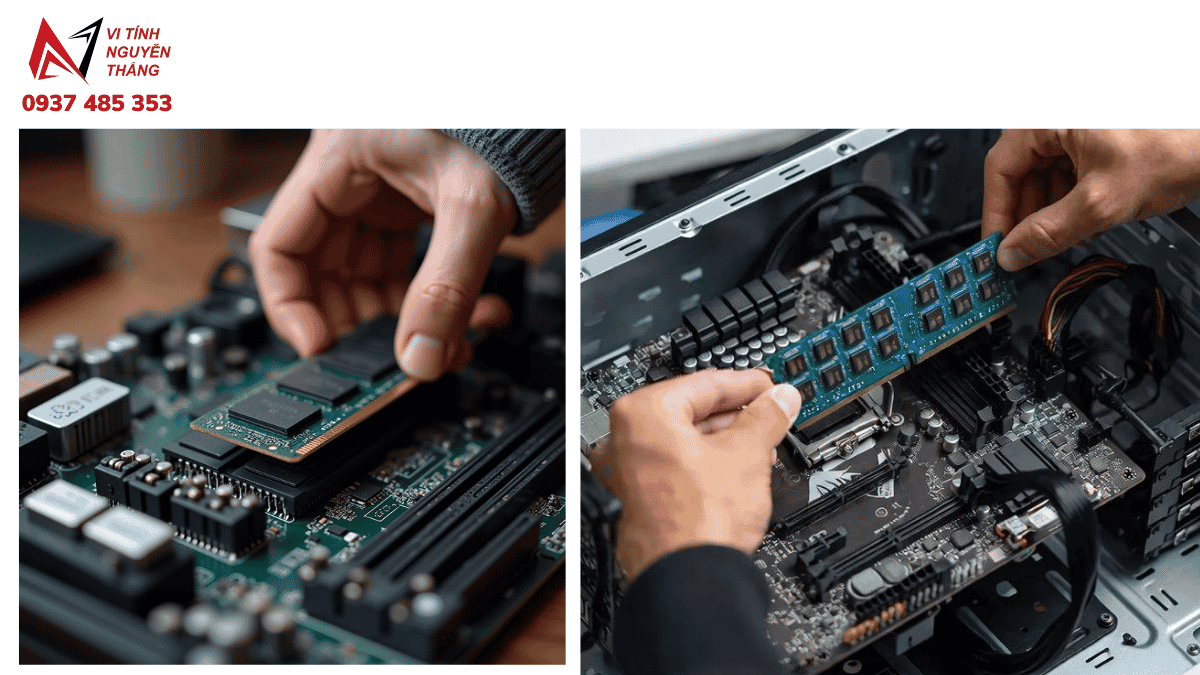
Khi nào nên ưu tiên SSD?
SSD đóng vai trò là nơi lưu trữ hệ điều hành cùng các ứng dụng, trực tiếp quyết định tốc độ khởi động máy và khả năng vận hành phần mềm. Nếu dàn máy của bạn vẫn đang sử dụng ổ cứng HDD truyền thống, việc chuyển sang ổ cứng SSD chính là giải pháp nâng cấp đáng tiền nhất và mang lại sự cải thiện rõ rệt nhất, ngay cả đối với các hệ thống cấu hình cũ. Để lựa chọn dung lượng SSD phù hợp, bạn nên cân nhắc dựa trên nhu cầu lưu trữ dữ liệu thực tế. Trong trường hợp còn phân vân giữa các lựa chọn, bạn có thể so sánh tốc độ SSD PCIe giữa thế hệ mới và thế hệ cũ để đưa ra quyết định chuẩn xác, tránh mua nhầm sản phẩm không tương thích.
Khi nào nên ưu tiên RAM?
RAM đóng vai trò là bộ nhớ tạm quyết định độ mượt mà cho mọi tác vụ trên máy tính. Việc thiếu hụt dung lượng RAM sẽ khiến thiết bị gặp tình trạng đơ lag khi mở nhiều ứng dụng hoặc trình duyệt nặng, ngay cả khi dàn máy đã sở hữu ổ cứng SSD tốc độ cao. Trước khi tiến hành nâng cấp, bạn cần kiểm tra mainboard hỗ trợ chuẩn DDR4 hay DDR5, số lượng khe cắm còn trống và ưu tiên lắp cặp thanh nhớ đồng bộ để kích hoạt chế độ dual channel. Trong bối cảnh thị trường biến động, việc học cách build pc thời điểm giá ram ssd tăng nên tối ưu ngân sách thế nào sẽ giúp bạn dễ dàng xác định chính xác mức dung lượng RAM 16GB hay 32GB đáp ứng tối ưu nhất cho nhu cầu chơi game và làm đồ họa.
Nâng CPU hay VGA trước cho gaming và đồ họa?
Với người chơi game và làm sáng tạo, lựa chọn nâng CPU hay VGA phụ thuộc vào công việc chính. Chơi game và tăng khung hình thì VGA thường quan trọng hơn; còn dựng video, biên dịch, xử lý dữ liệu nặng lại đề cao sức mạnh CPU. Bạn hãy nâng đúng linh kiện đang chạm trần trong lúc tải nặng, chứ đừng nâng cả hai cùng lúc nếu ngân sách eo hẹp.
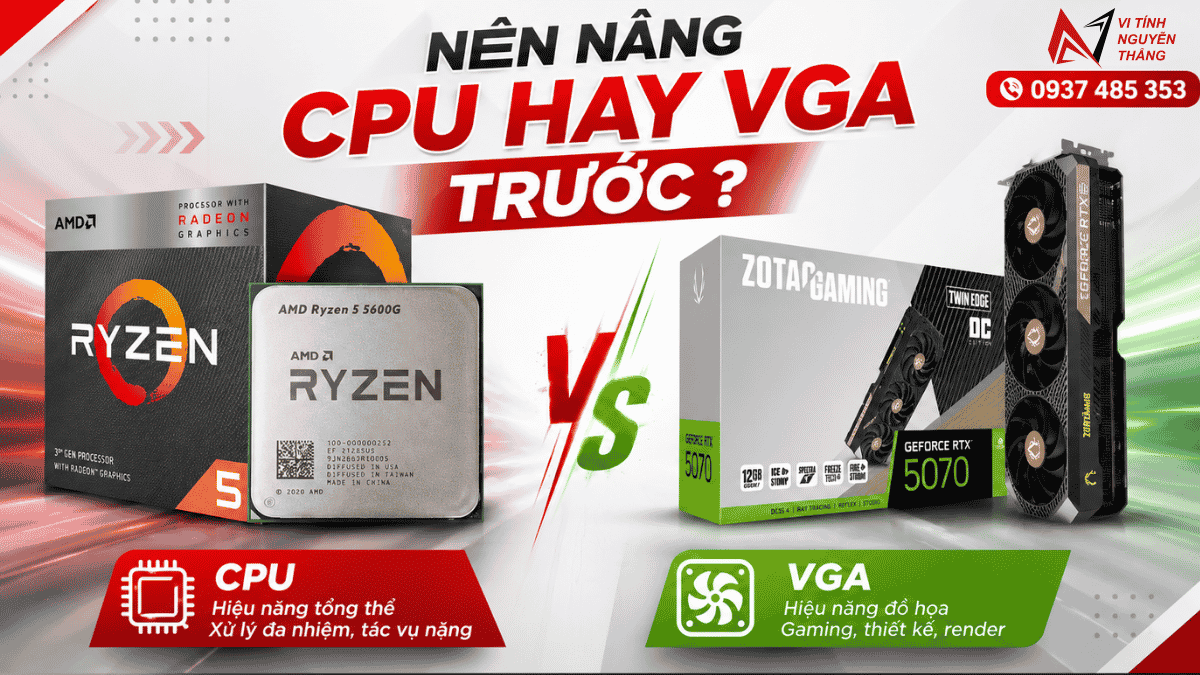
Khi nào nên nâng VGA?
Card đồ họa được xem là “trái tim” của mọi dàn máy chơi game và máy trạm. Một chiếc VGA mạnh giúp bạn chơi mượt ở độ phân giải cao, giữ khung hình ổn định và rút ngắn thời gian xuất video. Nếu bạn phải hạ thiết lập thấp mà game vẫn giật, hoặc render kéo dài hàng giờ, thì đây là linh kiện nên ưu tiên. Khi chọn VGA, bạn cần lưu ý nguồn đủ công suất, case đủ chỗ và CPU không quá yếu để tránh nghẽn cổ chai. Bạn có thể tham khảo thêm các mẫu card trong danh mục PC Gaming để hình dung mức hiệu năng theo tầm giá.
Khi nào nên nâng CPU?
CPU là “bộ não” điều phối toàn hệ thống, ảnh hưởng trực tiếp đến tốc độ biên dịch code, nén/giải nén, xử lý bảng tính lớn và livestream. Bạn nên nâng CPU khi máy chậm ngay cả với tác vụ thường ngày và mức dùng CPU liên tục 90–100%, hoặc khi làm phần mềm chuyên nghiệp đòi hỏi sức tính toán cao. Lưu ý quan trọng: đổi CPU có thể kéo theo thay mainboard (khác socket) và đôi khi cả RAM, nên bạn hãy tính trọn gói. Nhu cầu dựng phim, thiết kế chuyên sâu thì nên tham khảo trước danh mục PC đồ họa thiết kế để chọn nền tảng phù hợp.
Top 3 sai lầm hay gặp khi nâng cấp PC bạn cần tránh
Nhiều người dùng thường chỉ tập trung vào CPU hay VGA mà bỏ qua nguồn và tản nhiệt khi nâng cấp PC. Việc thiếu hụt công suất hoặc hệ thống làm mát kém có thể khiến dàn máy bị sập nguồn, giảm xung nhịp do quá nhiệt và làm giảm đáng kể tuổi thọ linh kiện. Dưới đây là 3 tiêu chí quan trọng bạn cần rà soát lại để đảm bảo hệ thống vận hành luôn ổn định:
-
Nguồn (PSU) đủ và dư công suất: Đảm bảo cấp điện ổn định cho toàn bộ hệ thống và bảo vệ máy khỏi rủi ro hỏng hóc. Khi nâng cấp CPU hoặc VGA mạnh hơn, bạn nên chọn bộ nguồn dư từ 20–30% công suất so với mức tiêu thụ thực tế và ưu tiên chứng nhận từ 80 Plus Bronze trở lên.
-
Tản nhiệt và kiểm tra tương thích: Giúp CPU và VGA duy trì xung nhịp cao, hoạt động mát mẻ cũng như giảm thiểu tiếng ồn khi tải nặng. Bạn nên nâng cấp hệ thống làm mát khi sử dụng linh kiện có TDP cao hoặc nhiệt độ thường xuyên vượt ngưỡng an toàn.
-
Kích thước và không gian lắp đặt: Kiểm tra kỹ socket hỗ trợ, kích thước tản nhiệt so với chiều rộng case và độ cao của thanh RAM để tránh hiện tượng cấn vướng, giúp việc nâng cấp diễn ra thuận lợi.
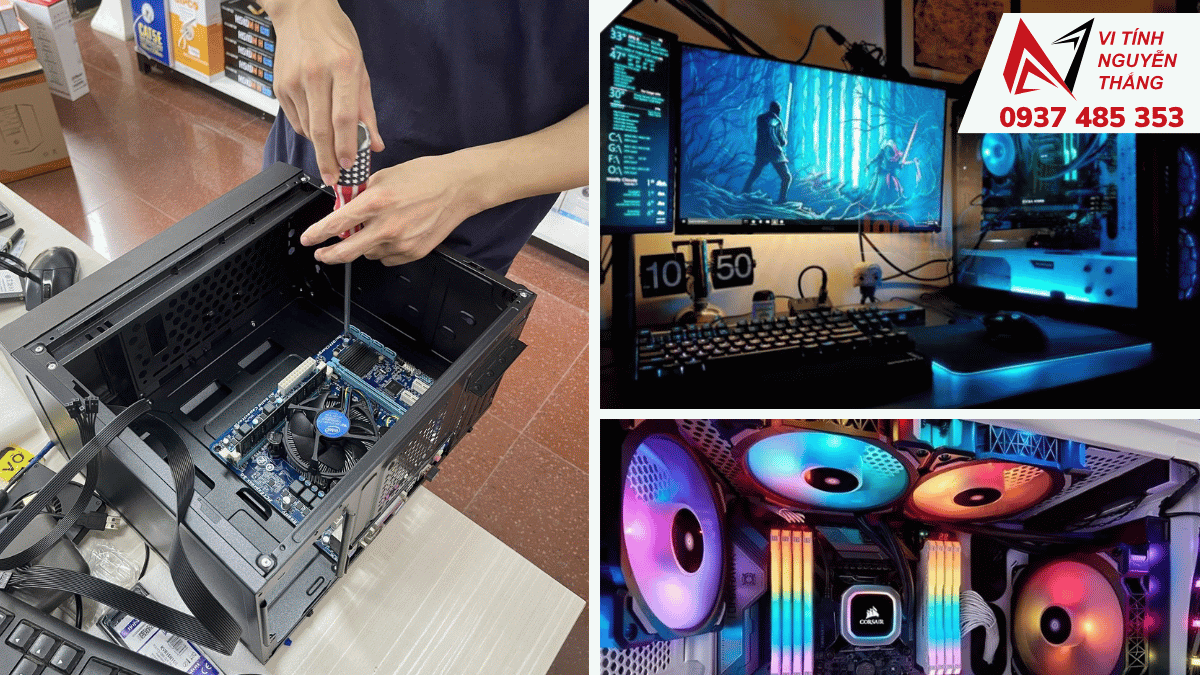
Liên hệ Vi tính Nguyễn Thắng để nhận tư vấn nâng cấp PC
Chốt lại, khi phân vân nâng cấp pc nên nâng gì trước, bạn hãy luôn nhớ nguyên tắc vàng là “nâng đúng điểm nghẽn”. Hệ thống sẽ ưu tiên SSD cho máy còn dùng HDD, RAM khi đa nhiệm nặng, VGA hoặc CPU khi gaming và đồ họa bị giật, rồi mới đến nguồn cùng tản nhiệt để giữ máy vận hành ổn định. Việc đầu tư đúng chỗ, đúng thời điểm vừa giúp tiết kiệm ngân sách tối đa vừa mang lại hiệu năng tối ưu nhất. Nếu bạn vẫn chưa chắc về tình trạng thực tế của PC, đừng ngần ngại liên hệ Vi Tính Nguyễn Thắng để được hỗ trợ kiểm tra cấu hình miễn phí và nhận phương án nâng cấp phù hợp nhất!
CÔNG TY TNHH VI TÍNH NGUYỄN THẮNG BIÊN HÒA
Địa chỉ: Số 540, Khu Phố Ngũ Phúc ,Phường Hố Nai,Thành phố Đồng Nai, Việt Nam
Điện thoại: 0937 485 353
Email: vitinhnguyenthang@gmail.com
Website: vitinhnguyenthang.com

Câu hỏi thường gặp khi nâng cấp PC nên nâng gì trước
PC yếu nên nâng gì đầu tiên nếu ít tiền?
Nếu máy còn dùng HDD, hãy lắp SSD trước vì chi phí thấp mà tốc độ cải thiện rõ nhất. Sau đó mới cân nhắc thêm RAM. Đây là hai nâng cấp “đáng tiền” nhất cho ngân sách hạn chế.
Nên nâng RAM hay SSD trước?
Ưu tiên SSD nếu bạn còn dùng HDD, vì nó giải quyết độ chậm khi tải máy và mở app. Nếu đã có SSD mà vẫn đơ khi mở nhiều ứng dụng, hãy nâng RAM. Thứ tự phổ biến là SSD trước, RAM sau.
Chơi game thì nên nâng CPU hay VGA?
Đa số trường hợp chơi game nên nâng VGA trước vì card đồ họa quyết định khung hình. Chỉ nâng CPU khi nó chạm 100% còn VGA vẫn nhàn, hoặc khi bạn cần xử lý nặng ngoài game như dựng phim, livestream.
Nâng cấp PC có cần thay nguồn không?
Có, nếu bạn lắp CPU hoặc VGA mạnh hơn mà nguồn cũ không đủ công suất. Hãy chọn nguồn dư 20–30% so với mức tiêu thụ và đạt chuẩn 80 Plus để hệ thống chạy ổn định, an toàn.
Làm sao biết linh kiện nào đang là điểm nghẽn?
Bạn mở Task Manager và quan sát khi máy chậm: bộ phận nào (Disk, Memory, CPU, GPU) thường xuyên chạm 90–100% chính là điểm nghẽn nên nâng trước. Nếu không tự đánh giá được, hãy gửi cấu hình để được tư vấn.