



Bạn đang dùng Windows 10 và băn khoăn có nên nâng cấp máy tính lên Windows 11 hay không? Câu trả lời ngắn gọn: nếu máy đáp ứng đủ cấu hình tối thiểu, bạn có thể nâng cấp miễn phí qua Windows Update mà vẫn giữ nguyên dữ liệu và bản quyền. Điểm khiến nhiều người "mắc kẹt" nằm ở TPM 2.0, Secure Boot và đời CPU. Đây là lý do không ít PC đời cũ không nhận được bản nâng cấp. Bài viết này giúp bạn kiểm tra máy trong vài phút, chọn đúng cách cài đặt chính thức và biết nên làm gì khi máy không đủ điều kiện: bật lại tính năng trong BIOS, thay linh kiện hay đầu tư một bộ PC mới.
Tóm tắt nhanh
Nâng cấp máy tính lên Windows 11 là miễn phí nếu bạn đang dùng Windows 10 có bản quyền và máy đáp ứng điều kiện nâng cấp Windows 11: CPU 64-bit từ 2 nhân 1 GHz nằm trong danh sách hỗ trợ, RAM 4GB, ổ lưu trữ 64GB, UEFI có Secure Boot, TPM 2.0 và card đồ họa hỗ trợ DirectX 12. Bạn kiểm tra bằng ứng dụng PC Health Check, sau đó nâng cấp qua Windows Update, Installation Assistant hoặc USB cài đặt.
Nâng cấp máy tính lên Windows 11 là gì, có mất phí không?
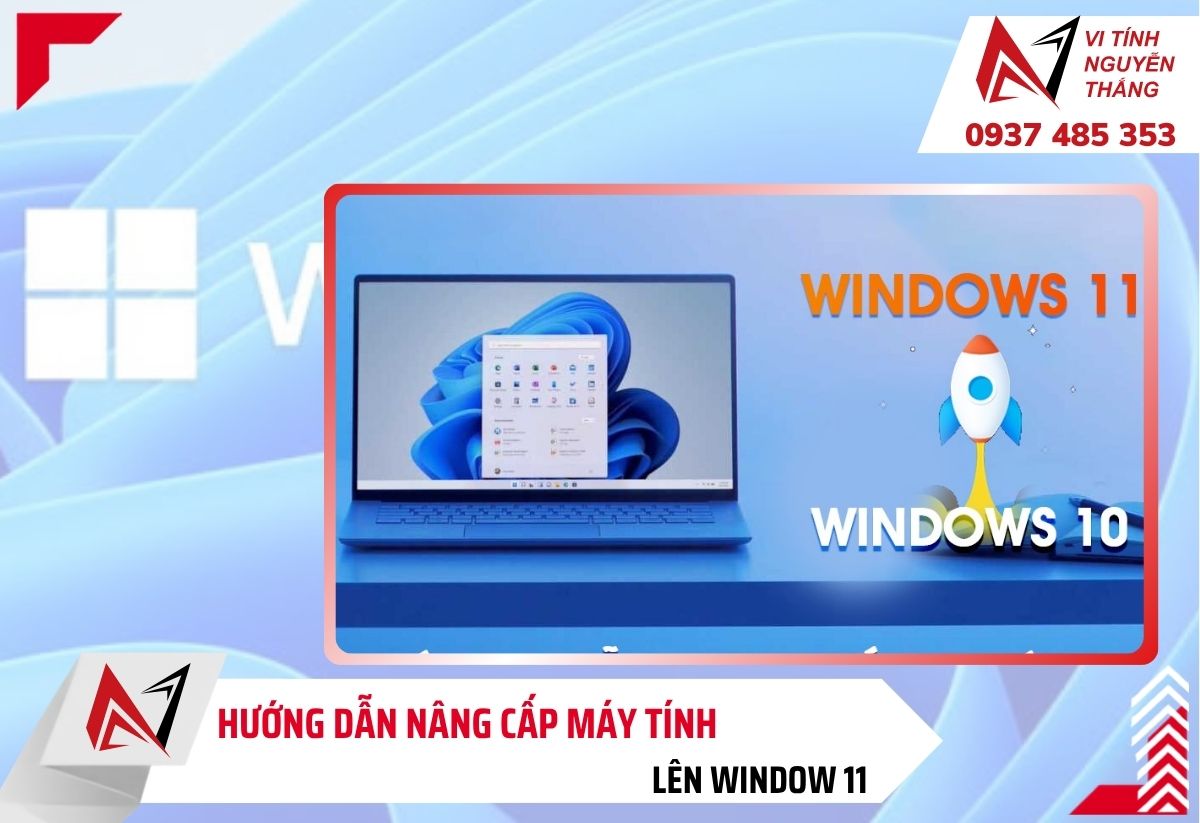
Nâng cấp máy tính lên Windows 11 là chuyển hệ điều hành từ Windows 10 (hoặc cũ hơn) sang Windows 11. Đây là việc thay đổi phiên bản Windows, khác với "cập nhật" thông thường vốn chỉ vá lỗi và bổ sung bảo mật cho phiên bản đang dùng. Với máy chạy Windows 10 bản quyền và đủ cấu hình, Microsoft cho nâng cấp lên Windows 11 miễn phí.
Bạn cần lưu ý ba điểm. Thứ nhất, bản nâng cấp miễn phí giữ đúng phiên bản: Windows 10 Home lên Windows 11 Home, Windows 10 Pro lên Windows 11 Pro. Thứ hai, bộ cài khá nặng, nên nếu bạn dùng mạng tính phí theo dung lượng, chi phí tải xuống có thể phát sinh. Thứ ba, miễn phí phần mềm không có nghĩa là máy nào cũng cài được. Rào cản thật sự nằm ở phần cứng, chúng ta sẽ đi vào ngay sau đây.
.png "Nâng cấp máy tính lên Windows 11")
Vì sao nên nâng cấp máy tính lên window 11
Lý do quan trọng nhất là bảo mật. Windows 10 đã hết hỗ trợ chính thức từ 14/10/2025, nghĩa là không còn bản cập nhật tính năng và hỗ trợ kỹ thuật miễn phí. Máy vẫn chạy bình thường, nhưng càng để lâu thì rủi ro trước các lỗ hổng mới càng lớn, nhất là khi bạn dùng máy cho công việc, giao dịch ngân hàng hay lưu dữ liệu khách hàng.
Windows 10 đã hết hỗ trợ, ESU chỉ là cầu nối tạm thời
Microsoft có chương trình cập nhật bảo mật mở rộng (ESU) cho người dùng cá nhân. Theo thông tin Microsoft cập nhật cuối tháng 6/2026, chương trình này được gia hạn đến 12/10/2027 và chỉ áp dụng cho máy chạy Windows 10 bản 22H2 đã cài đủ bản cập nhật mới nhất. ESU chỉ cung cấp bản vá bảo mật quan trọng, không thêm tính năng mới. Vì vậy, bạn nên xem đây là khoảng thời gian chuẩn bị chuyển đổi chứ không phải giải pháp lâu dài.
Windows 11 mang lại gì cho người dùng PC?
- Tiếp tục nhận cập nhật bảo mật và tính năng theo vòng đời mới của Microsoft.
- Lớp bảo mật dựa trên phần cứng nhờ TPM 2.0 và Secure Boot, hạn chế mã độc can thiệp từ lúc khởi động.
- Giao diện và công cụ làm việc mới: Start menu căn giữa, Snap Layouts chia cửa sổ, widget và Microsoft Store mới.
- Tương thích tốt hơn với phần mềm, game và driver mới, vì nhà phát triển dần ưu tiên Windows 11.
Điều kiện nâng cấp Windows 11: Cấu hình tối thiểu cần có
Trước khi update Win 11, bạn cần đối chiếu máy với cấu hình tối thiểu do Microsoft công bố. Nếu thiếu một trong các mục này, Windows Update sẽ không hiển thị bản nâng cấp, hoặc quá trình cài đặt báo lỗi. Bảng dưới đây tổng hợp yêu cầu kèm ghi chú thực tế dành riêng cho PC để bàn.
| Thành phần | Yêu cầu tối thiểu | Ghi chú thực tế cho PC |
|---|---|---|
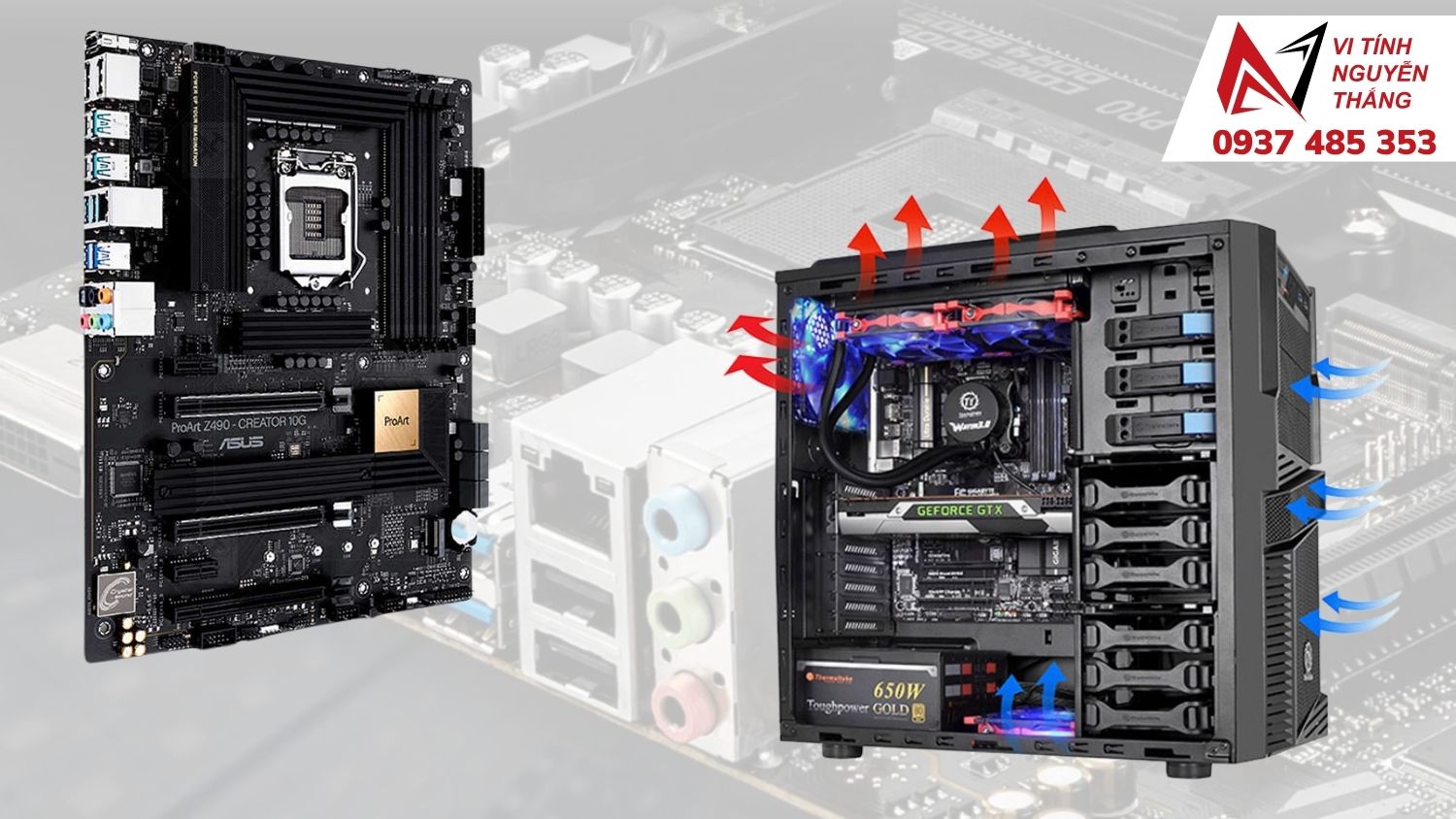
| Bộ xử lý (CPU) | 64-bit, từ 2 nhân, 1 GHz trở lên, nằm trong danh sách CPU được hỗ trợ | Đây là rào cản lớn nhất. Nhìn chung Intel từ thế hệ 8 và AMD Ryzen từ dòng 2000 trở lên được hỗ trợ; nên đối chiếu danh sách chính thức của Microsoft. |
| RAM | 4GB | 4GB chỉ đủ khởi động; dùng thực tế với trình duyệt, Office, phần mềm đồ họa nên có nhiều hơn. |
| Lưu trữ | 64GB trở lên | Nên dùng SSD cho ổ hệ điều hành; HDD vẫn cài được nhưng máy khởi động và cập nhật rất chậm. |
| Firmware | UEFI, hỗ trợ Secure Boot | Máy cài Windows ở chế độ Legacy/MBR cần chuyển sang UEFI/GPT trước. |
| TPM | TPM 2.0 | Nhiều mainboard có sẵn fTPM (AMD) hoặc PTT (Intel) nhưng đang tắt trong BIOS. |
| Đồ họa | Tương thích DirectX 12, driver WDDM 2.0 | Card rời và GPU tích hợp đời mới đều đáp ứng; nên cập nhật driver mới nhất trước khi nâng cấp. |
| Màn hình | 720p, trên 9 inch, màu 8-bit | Hầu hết màn hình PC hiện nay đều đạt. |
| Kết nối | Internet và tài khoản Microsoft | Bắt buộc khi thiết lập Windows 11 Home lần đầu. |
Cách kiểm tra máy tính có lên được Windows 11 không
Cách nhanh nhất là dùng ứng dụng PC Health Check của Microsoft. Ứng dụng cho biết máy có đáp ứng yêu cầu không và nêu rõ lý do nếu không đạt. Khi ứng dụng báo lỗi TPM hoặc Secure Boot, bạn nên kiểm tra thủ công thêm, vì nhiều trường hợp chỉ là tính năng đang bị tắt chứ không phải máy không hỗ trợ.
Kiểm tra nhanh bằng ứng dụng PC Health Check
- Tải ứng dụng PC Health Check (Kiểm tra tình trạng PC) từ trang Windows 11 của Microsoft và cài đặt.
- Mở ứng dụng, tại mục giới thiệu Windows 11 chọn Check now (Kiểm tra ngay).
- Nếu máy đạt, ứng dụng báo máy đáp ứng yêu cầu Windows 11. Nếu không đạt, chọn See all results để xem mục nào chưa đạt: CPU, TPM, Secure Boot hay dung lượng.
Kiểm tra thủ công TPM, Secure Boot và kiểu ổ đĩa
- TPM: nhấn Windows + R, gõ tpm.msc rồi Enter. Dòng "Specification Version" hiển thị 2.0 là đạt. Nếu báo "Compatible TPM cannot be found", TPM đang tắt hoặc mainboard không có.
- Secure Boot và chế độ BIOS: nhấn Windows + R, gõ msinfo32. Xem hai dòng "BIOS Mode" (cần là UEFI) và "Secure Boot State".
- Kiểu ổ đĩa: nhấn Windows + X, chọn Disk Management. Chuột phải vào Disk 0, chọn Properties, sang thẻ Volumes và xem mục Partition style là GPT hay MBR.
- CPU: vào Settings, chọn System rồi About để xem tên CPU, sau đó đối chiếu với danh sách CPU hỗ trợ Windows 11 của Microsoft.

3 cách nâng cấp Win 10 lên Win 11 chính thức từ Microsoft
Khi máy đã đạt yêu cầu, bạn có ba cách nâng cấp Win 10 lên Win 11 chính thức. Hai cách đầu giữ nguyên dữ liệu và ứng dụng. Cách thứ ba là cài đặt sạch, phù hợp khi máy đang chậm, nhiều lỗi hoặc vừa thay ổ cứng. Bạn lưu ý: hướng dẫn cũ qua chương trình Windows Insider (kênh Dev) chỉ dùng thời Windows 11 mới ra mắt và không còn phù hợp để dùng hằng ngày.
Cách 1: Nâng cấp qua Windows Update (khuyên dùng)
Bước 1: Vào Settings, chọn Update & Security rồi Windows Update, sau đó chọn Check for updates.
Bước 2: Nếu thấy thông báo bản nâng cấp Windows 11 đã sẵn sàng, chọn Download and install.
Bước 3: Chờ tải xong, chọn khởi động lại. Máy sẽ khởi động lại nhiều lần, bạn không tắt nguồn giữa chừng. Nếu chưa thấy thông báo dù máy đã đạt yêu cầu, bạn chuyển sang cách 2.
Cách 2: Dùng Windows 11 Installation Assistant
Bước 1: Tải Windows 11 Installation Assistant từ trang tải Windows 11 của Microsoft. Máy cần chạy Windows 10 bản 2004 trở lên.
Bước 2: Chạy công cụ, đọc điều khoản và chọn Accept and install.
Bước 3: Công cụ tự tải và cài đặt. Khi hoàn tất, chọn Restart now để vào Windows 11. Dữ liệu, ứng dụng và bản quyền được giữ nguyên.
Cách 3: Cài đặt sạch Windows 11 bằng USB
Bước 1: Sao lưu toàn bộ dữ liệu trên ổ C (Desktop, Documents, Downloads).
Bước 2: Dùng Media Creation Tool của Microsoft để tạo USB cài đặt (USB trống tối thiểu 8GB).
Bước 3: Khởi động lại máy, nhấn phím Boot Menu (thường là F8, F11 hoặc F12 tùy mainboard) và chọn USB.
Bước 4: Chọn Install now, chọn kiểu cài Custom, chọn phân vùng ổ C và làm theo hướng dẫn. Cách này chỉ xóa dữ liệu ở phân vùng được chọn, các ổ khác không bị ảnh hưởng.
Checklist chuẩn bị trước khi update Win 11
Theo mặc định, dữ liệu được chuyển sang Windows 11 khi nâng cấp tại chỗ. Tuy vậy, Microsoft vẫn khuyên sao lưu trước. Năm phút chuẩn bị theo checklist dưới đây giúp bạn tránh phần lớn sự cố trong quá trình cài đặt Windows 11.
- Sao lưu dữ liệu quan trọng ra ổ ngoài hoặc OneDrive.
- Giải phóng ổ C, nên còn trống từ 64GB trở lên.
- Cập nhật Windows 10 lên bản mới nhất, cập nhật driver card đồ họa và BIOS nếu hãng có bản mới.
- Ghi lại key bản quyền phần mềm (Office, Adobe, phần mềm kế toán) và kiểm tra phiên bản đó đã hỗ trợ Windows 11 chưa.
- Tạm gỡ hoặc tắt phần mềm diệt virus bên thứ ba nếu nhà sản xuất khuyến nghị.
- Dùng mạng ổn định và không để mất điện. Nếu khu vực hay cúp điện, nên có UPS cho PC.
Máy tính không đủ điều kiện lên Windows 11: Nâng cấp linh kiện hay mua PC mới?
Với máy tính không đủ điều kiện lên Windows 11, hướng xử lý phụ thuộc vào mục bị báo lỗi. Đây là lợi thế của PC để bàn so với laptop: bạn thay được từng linh kiện. Bảng sau giúp bạn xác định mình thuộc trường hợp nào trước khi bỏ tiền.
| Tình trạng máy | Nguyên nhân | Hướng xử lý |
|---|---|---|
| CPU được hỗ trợ, báo lỗi TPM/Secure Boot | fTPM/PTT hoặc Secure Boot đang tắt | Bật trong BIOS, chuyển ổ sang GPT nếu đang MBR |
| CPU đời cũ không có trong danh sách | Nền tảng CPU và mainboard quá cũ | Thay CPU và mainboard, có thể thay RAM; giữ lại case, nguồn, SSD nếu còn tốt |
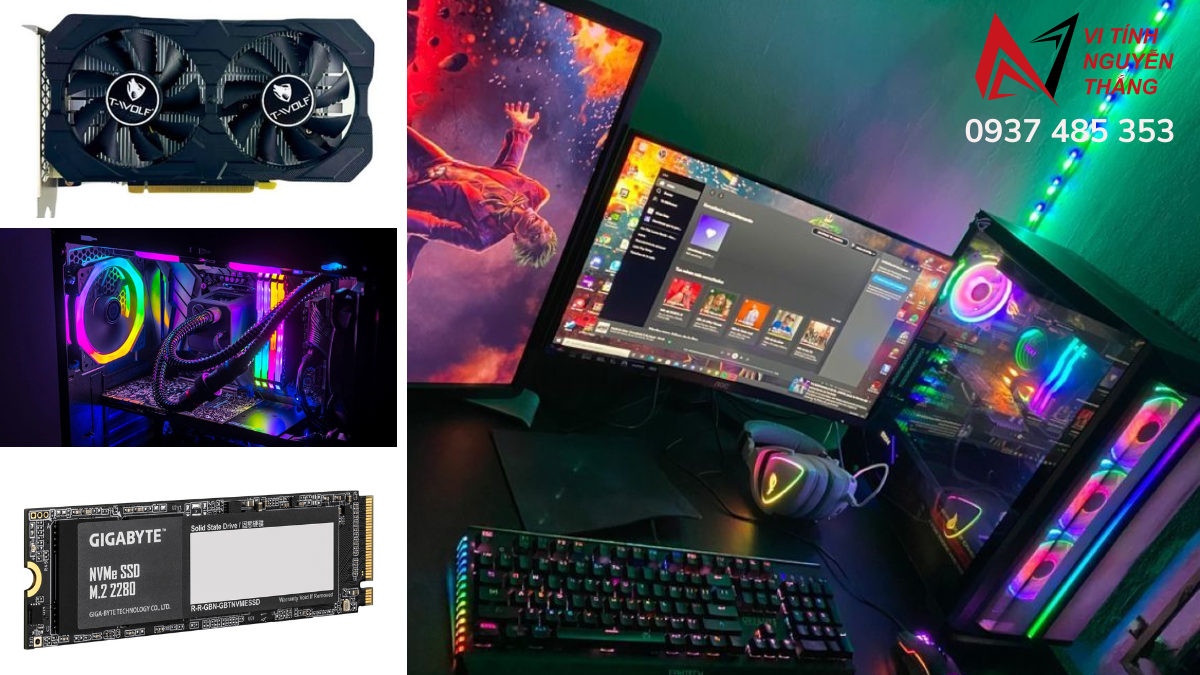
| Đủ điều kiện nhưng chạy chậm | Ổ HDD, RAM ít | Thay SSD cho ổ hệ điều hành, nâng RAM |
| Máy cũ nhiều đời, nguồn và case xuống cấp | Gần như phải thay toàn bộ | Build PC mới theo nhu cầu |
Trường hợp chỉ cần chỉnh BIOS
Đây là trường hợp "may mắn" nhất. Vào BIOS khi khởi động (thường bằng phím Delete hoặc F2), tìm mục Intel PTT hoặc AMD fTPM và chuyển sang Enabled, sau đó bật Secure Boot. Nếu ổ đĩa đang ở MBR, bạn cần chuyển sang GPT trước khi tắt chế độ Legacy/CSM, nếu không máy sẽ không khởi động được. Nếu bạn chưa quen thao tác BIOS, nên nhờ kỹ thuật viên để tránh mất dữ liệu.
Trường hợp phải thay CPU và mainboard
Khi CPU không nằm trong danh sách hỗ trợ, bạn gần như phải thay cả nền tảng vì CPU mới cần socket mainboard mới. Một số đời máy rất cũ còn dùng RAM DDR3, khi đó phải thay luôn RAM. Nếu đang phân vân giữa DDR4 hay DDR5, bạn nên tính tổng chi phí CPU, mainboard và RAM thay vì chỉ nhìn giá từng món. Với ổ lưu trữ, thay HDD bằng ổ cứng SSD là nâng cấp mang lại cảm giác nhanh rõ rệt nhất trên Windows 11. Giá bộ nhớ năm 2026 biến động mạnh, nên bạn theo dõi diễn biến giá RAM và SSD trước khi chốt.
Khi nào nên đầu tư PC mới
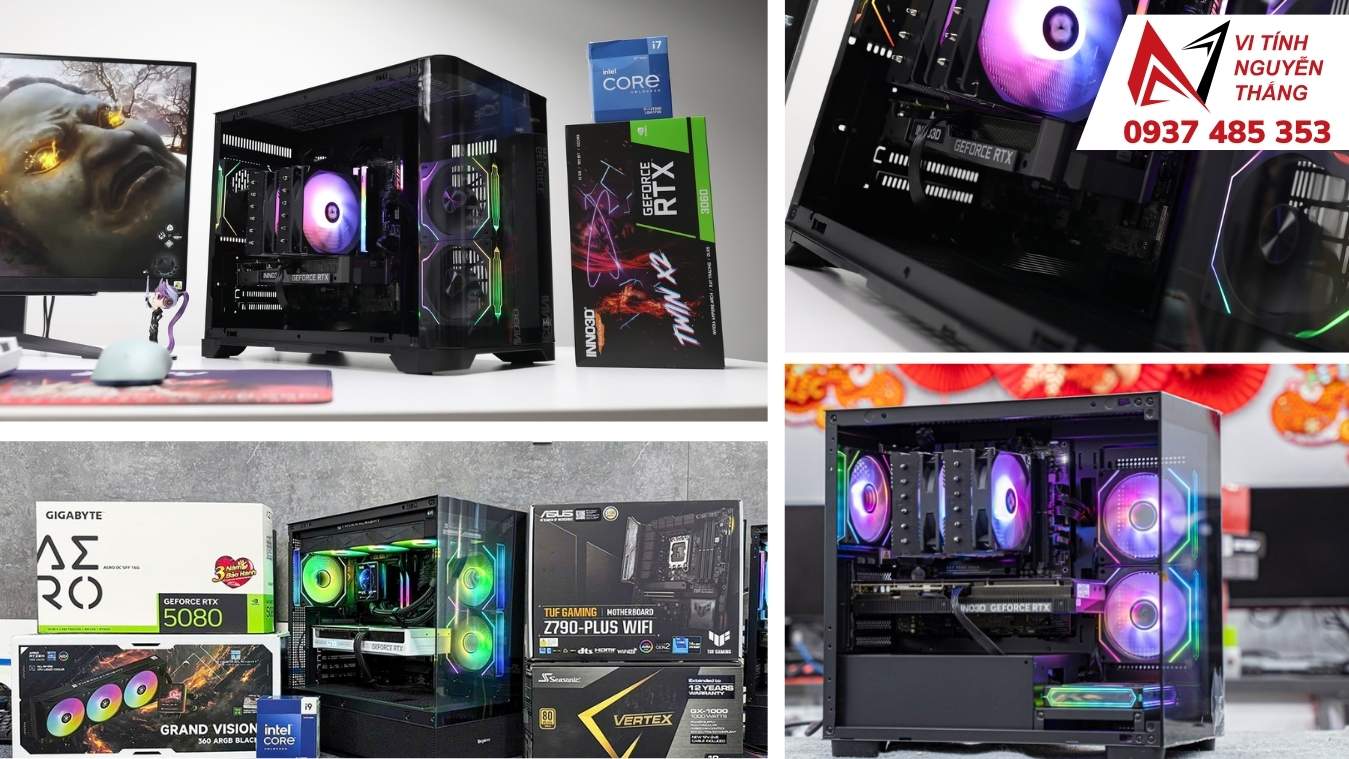
Nếu chi phí thay CPU, mainboard, RAM và SSD đã tiến gần giá một bộ máy mới, hoặc nguồn và case đã xuống cấp, đầu tư PC mới thường hợp lý hơn về lâu dài. Bạn có thể tự chọn linh kiện và xem trước tổng chi phí để so sánh hai phương án. Nếu máy dùng để chơi game, hãy cân nhắc build PC gaming tại Đồng Nai theo game và màn hình đang dùng. Nếu bạn làm thiết kế, dựng video, nên chọn cấu hình PC đồ họa theo phần mềm để Windows 11 và ứng dụng chạy ổn định ngay từ đầu.

Lỗi thường gặp khi cài đặt Windows 11 và cách xử lý
Phần lớn lỗi khi nâng cấp đến từ phần cứng chưa được bật đúng hoặc ổ đĩa thiếu dung lượng. Bảng dưới đây gom các thông báo bạn hay gặp nhất và hướng xử lý tương ứng.
| Thông báo lỗi | Nguyên nhân thường gặp | Cách xử lý |
|---|---|---|
| This PC can't run Windows 11 | Thiếu TPM 2.0, Secure Boot hoặc CPU không hỗ trợ | Xem kết quả PC Health Check, bật TPM/Secure Boot; nếu do CPU thì cần nâng cấp nền tảng |
| What needs your attention | Máy chưa đạt yêu cầu hoặc có ứng dụng không tương thích | Gỡ ứng dụng được nêu tên, cài lại sau khi nâng cấp nếu ứng dụng hỗ trợ Windows 11 |
| Không đủ dung lượng | Ổ C còn quá ít chỗ trống | Dọn ổ bằng Disk Cleanup, chuyển dữ liệu sang ổ khác hoặc thay SSD dung lượng lớn hơn |
| Máy không khởi động sau khi bật UEFI | Ổ hệ điều hành vẫn ở kiểu MBR | Bật lại Legacy/CSM, chuyển ổ sang GPT bằng công cụ MBR2GPT rồi mới bật UEFI |
Trên mạng có nhiều cách cài Windows 11 "lách" yêu cầu TPM và CPU. Microsoft không khuyến nghị cách này và không đảm bảo máy không được hỗ trợ sẽ nhận đầy đủ bản cập nhật. Với máy dùng cho công việc, cách an toàn vẫn là đáp ứng đúng phần cứng.
Nâng cấp PC lên Windows 11 cùng Vi Tính Nguyễn Thắng
Nếu bạn ở Biên Hòa và khu vực Đồng Nai, bạn có thể gọi hoặc nhắn Zalo cho Vi Tính Nguyễn Thắng để được tư vấn phương án phù hợp với máy đang dùng: bật lại tính năng sẵn có, thay linh kiện cần thiết hay build cấu hình mới. Bạn cũng có thể mang máy đến cửa hàng tại Số 540, Khu Phố Ngũ Phúc, Phường Hố Nai để xem và test máy trực tiếp.
- Tư vấn đọc kết quả PC Health Check và cấu hình hiện tại của máy.
- Báo giá phương án thay CPU, mainboard, RAM, SSD so với build PC mới.
- Linh kiện có sẵn tại cửa hàng, lắp ráp và test máy trước khi giao.
Nếu bạn cần máy di động để học tập và làm việc, các mẫu laptop đang có tại cửa hàng đều đi kèm Windows 11. Với chủ phòng máy còn nhiều PC chạy Windows 10, việc nâng cấp phòng net theo từng hạng mục giúp chia nhỏ chi phí mà vẫn đảm bảo máy trạm tương thích game và phần mềm quản lý mới.

Câu hỏi thường gặp khi nâng cấp máy tính lên Windows 11
Nâng cấp máy tính lên Windows 11 có mất phí không?
Không. Máy đang chạy Windows 10 có bản quyền và đáp ứng cấu hình tối thiểu được nâng cấp miễn phí lên Windows 11 cùng phiên bản: Home lên Home, Pro lên Pro. Chi phí chỉ phát sinh khi máy phải thay linh kiện để đạt yêu cầu.
Nâng cấp Windows 11 có mất dữ liệu không?
Nâng cấp qua Windows Update hoặc Installation Assistant giữ nguyên tệp, ứng dụng và bản quyền. Riêng cài đặt sạch bằng USB sẽ xóa dữ liệu trên phân vùng được chọn. Dù dùng cách nào, bạn vẫn nên sao lưu dữ liệu quan trọng trước khi bắt đầu.
Máy tính không có TPM 2.0 có cài được Windows 11 không?
Nhiều mainboard có TPM dạng firmware (Intel PTT, AMD fTPM) nhưng đang tắt, bạn chỉ cần bật trong BIOS. Nếu mainboard hoàn toàn không hỗ trợ, cách an toàn là nâng cấp CPU và mainboard. Microsoft không khuyến nghị cài lách yêu cầu TPM.
Nâng cấp lên Windows 11 mất bao lâu?
Thời gian phụ thuộc tốc độ mạng và phần cứng, thường lâu hơn một bản cập nhật Windows 10 thông thường. Bạn vẫn dùng máy được trong lúc tải xuống và có thể hẹn giờ cài đặt vào lúc không dùng máy. Máy dùng SSD sẽ cài nhanh hơn rõ rệt so với HDD.
Có quay lại Windows 10 sau khi nâng cấp được không?
Có. Trong 10 ngày đầu sau khi nâng cấp, bạn có thể quay lại Windows 10 mà vẫn giữ dữ liệu. Sau 10 ngày, bạn phải sao lưu thủ công và cài đặt sạch Windows 10. Tuy nhiên Windows 10 đã hết hỗ trợ nên quay lại không phải lựa chọn lâu dài.
Windows 10 còn dùng an toàn được đến khi nào?
Windows 10 hết hỗ trợ từ 14/10/2025. Máy chạy Windows 10 bản 22H2 có thể đăng ký chương trình ESU dành cho người dùng cá nhân để nhận bản vá bảo mật đến 12/10/2027. ESU chỉ vá bảo mật, không thêm tính năng mới.
Kết luận
Nâng cấp máy tính lên Windows 11 là bước gần như bắt buộc trong giai đoạn Windows 10 chỉ còn được vá bảo mật tạm thời. Bạn hãy kiểm tra máy bằng PC Health Check, xử lý TPM và Secure Boot nếu chỉ đang tắt, rồi nâng cấp qua Windows Update hoặc Installation Assistant. Nếu máy không đủ điều kiện nâng cấp Windows 11 vì CPU đời cũ, bạn cần so sánh chi phí thay nền tảng với một bộ PC mới. Khi cần tư vấn hoặc xem máy trực tiếp, bạn liên hệ Vi Tính Nguyễn Thắng theo thông tin dưới đây.
CÔNG TY TNHH VI TÍNH NGUYỄN THẮNG BIÊN HÒA
Địa chỉ: Số 540, Khu Phố Ngũ Phúc, Phường Hố Nai, Thành phố Đồng Nai, Việt Nam
Hotline: 0937 485 353
Email: vitinhnguyenthang@gmail.com
Website: vitinhnguyenthang.com