


Máy tính dùng lâu ngày bắt đầu khởi động chậm, mở phần mềm phải chờ lâu, thậm chí đứng hình giữa lúc làm việc. Lúc này, câu hỏi bạn hay đặt ra nhất là máy tính chậm cần nâng cấp gì để tốn ít tiền mà hiệu quả rõ nhất. Câu trả lời phụ thuộc vào linh kiện nào đang "nghẽn": phần lớn trường hợp chỉ cần thay SSD hoặc thêm RAM, còn CPU và card đồ họa chỉ nên nâng khi bạn làm việc nặng. Cùng Vi tính Nguyễn Thắng tìm hiểu cách kiểm tra và chọn đúng linh kiện trong bài viết sau đây nhé!
Tóm tắt nhanh
Máy tính chậm cần nâng cấp gì tùy vào linh kiện đang quá tải. Nếu máy còn chạy HDD, hãy thay SSD trước vì đây là nâng cấp thấy rõ nhất. Nếu RAM thường xuyên dùng trên 80% và máy tính bị treo máy khi mở nhiều ứng dụng, hãy nâng lên 16GB. CPU và card đồ họa chỉ nên nâng khi bạn render, dựng video, làm đồ họa hoặc chơi game nặng.
Vì sao máy tính chậm, bị treo máy sau thời gian dùng?
Máy tính chậm thường đến từ ba nhóm nguyên nhân: phần mềm tích tụ quá nhiều, nhiệt độ cao khiến linh kiện tự giảm hiệu năng, và phần cứng không còn theo kịp nhu cầu. Hai nhóm đầu thường xử lý được miễn phí. Chỉ nhóm thứ ba mới thật sự cần nâng cấp.
Cụ thể, máy của bạn có thể đang gặp một hoặc nhiều tình trạng sau:
- Quá nhiều ứng dụng chạy ngầm: Phần mềm tự khởi động cùng Windows chiếm RAM và CPU ngay khi bật máy.
- Ổ C gần đầy: Windows thiếu chỗ để tạo file tạm và bộ nhớ ảo nên phản hồi chậm hẳn.
- Máy nhiễm virus, mã độc: Các tiến trình lạ chạy liên tục, ngốn tài nguyên mà bạn không hay biết.
- Bụi bám, keo tản nhiệt khô: CPU nóng quá ngưỡng sẽ tự hạ xung để bảo vệ, khiến máy chậm dần sau vài phút dùng.
- Phần cứng đã cũ: Ổ HDD, RAM 4–8GB hay CPU đời cũ không đủ sức với phần mềm và hệ điều hành mới.
Vì vậy, trước khi bỏ tiền mua linh kiện, bạn nên kiểm tra xem máy chậm do đâu. Nhiều trường hợp máy tính bị treo máy chỉ vì một phần mềm lỗi hoặc quạt bám bụi, không cần thay gì cả.
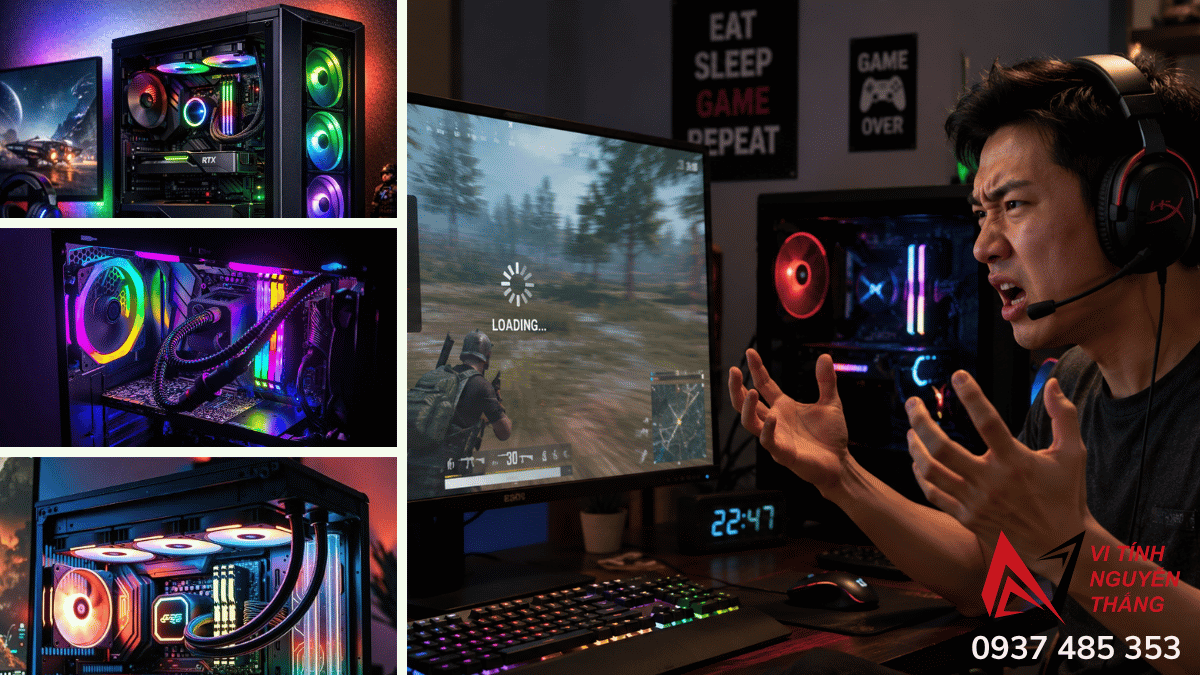
Cách kiểm tra máy tính chậm do đâu trước khi nâng cấp
Cách nhanh nhất là dùng Task Manager có sẵn trên Windows. Công cụ này cho bạn biết CPU, RAM, ổ cứng hay card đồ họa đang bị dùng nhiều nhất. Linh kiện nào thường xuyên chạm mức 90–100% khi máy giật lag thì đó chính là linh kiện bạn cần quan tâm.
Bạn thực hiện như sau:
- Bước 1: Nhấn tổ hợp phím Ctrl + Shift + Esc để mở Task Manager.
- Bước 2: Mở các phần mềm bạn hay dùng như lúc làm việc bình thường, để máy chạy trong vài phút.
- Bước 3: Chọn tab Performance, lần lượt xem mức sử dụng của CPU, Memory (RAM), Disk (ổ cứng) và GPU.
- Bước 4: Ở mục Memory, xem dòng Slots used để biết máy còn khe RAM trống hay không. Ở mục Disk, xem ổ cài Windows là SSD hay HDD.
- Bước 5: Ghi lại linh kiện thường xuyên bị dùng cao nhất, rồi đối chiếu với bảng chẩn đoán ở phần tiếp theo.
Bảng chẩn đoán máy tính chậm cần nâng cấp gì theo dấu hiệu
Mỗi dấu hiệu chậm thường chỉ ra một linh kiện cụ thể. Bảng dưới đây giúp bạn biết máy tính chậm cần nâng cấp gì mà không phải đoán mò, đồng thời biết trường hợp nào nên xử lý miễn phí trước.
| Dấu hiệu | Nguyên nhân thường gặp | Nên xử lý / nâng cấp | Mức chi phí |
|---|---|---|---|
| Bật máy lâu, mở phần mềm chậm, Disk thường xuyên 100% | Windows cài trên ổ HDD | Thay SSD làm ổ cài Windows, giữ HDD để lưu dữ liệu | Thấp – trung bình |
| Mở nhiều tab, nhiều phần mềm thì giật, đơ; RAM trên 80–90% | Thiếu dung lượng RAM | Nâng RAM lên 16GB, ưu tiên chạy 2 thanh | Thấp – trung bình |
| Xuất video, render, giải nén lâu; CPU chạm 100% | CPU yếu so với tác vụ | Nâng CPU cùng socket, hoặc đổi cả CPU và mainboard | Trung bình – cao |
| Chơi game tụt FPS, xem trước đồ họa 3D giật; GPU chạm 100% | Card đồ họa yếu hoặc chỉ dùng card onboard | Nâng card đồ họa rời, kiểm tra lại nguồn | Trung bình – cao |
| Mới bật thì mượt, dùng một lúc chậm dần, quạt kêu to | Quá nhiệt, bụi bám, keo tản nhiệt khô | Vệ sinh máy, thay keo, nâng tản nhiệt CPU | Thấp |
| Máy tự tắt, khởi động lại khi tải nặng | Nguồn yếu hoặc xuống cấp | Thay nguồn đủ công suất, có chứng nhận hiệu suất | Trung bình |
| Không linh kiện nào quá tải nhưng máy vẫn chậm | Lỗi phần mềm, virus, Windows tích rác lâu năm | Dọn máy, quét virus, cài lại Windows sạch | Miễn phí – thấp |
Nếu bạn chưa chắc cách đọc thông số hoặc máy có nhiều dấu hiệu cùng lúc, hãy gọi cho kỹ thuật viên Nguyễn Thắng để được hướng dẫn kiểm tra nhé.

Máy tính chậm nên nâng cấp những linh kiện nào?
Với đa số máy dùng học tập, văn phòng hay làm đồ họa 2D, SSD và RAM là hai nâng cấp đáng tiền nhất. CPU và card đồ họa tốn kém hơn, cần kiểm tra tương thích kỹ hơn, nên chỉ nâng khi bạn đã xác định đúng nhu cầu. Nếu muốn xem thứ tự ưu tiên chi tiết theo ngân sách, bạn có thể tham khảo cách sắp xếp nâng cấp PC nên ưu tiên nâng gì trước.
Nâng cấp ổ cứng SSD: thay đổi rõ rệt nhất nếu còn dùng HDD
Nếu máy của bạn vẫn cài Windows trên ổ HDD, thay SSD gần như là việc nên làm đầu tiên. Ổ HDD thông thường chỉ đọc ghi khoảng 100–150MB/s. SSD SATA đạt khoảng 500MB/s, còn SSD NVMe đời mới có thể lên tới vài nghìn MB/s tùy chuẩn PCIe. Nhờ vậy, thời gian bật máy, mở phần mềm và mở file đều được rút ngắn đáng kể.
Bạn không cần bỏ ổ HDD cũ. Cách tiết kiệm là dùng SSD làm ổ cài Windows và phần mềm, còn HDD giữ lại để lưu ảnh, video, tài liệu. Trước khi mua, bạn nên xem mainboard có khe M.2 hay chỉ có cổng SATA để chọn đúng loại trong danh mục ổ cứng SSD.
Nâng cấp RAM: giải pháp cho máy hay treo khi mở nhiều ứng dụng
RAM quyết định máy của bạn mở được bao nhiêu thứ cùng lúc. Khi RAM đầy, Windows phải đẩy dữ liệu xuống ổ cứng làm bộ nhớ ảo, và đó là lúc máy bắt đầu đơ, giật. Đây cũng là lý do phổ biến khiến máy tính bị treo máy khi bạn mở nhiều tab trình duyệt hoặc chạy vài phần mềm cùng lúc.
- 8GB: Đủ cho lướt web, soạn thảo, xem phim, nhưng đã bắt đầu chật với Windows 11 và trình duyệt nhiều tab.
- 16GB: Mức dễ chịu cho văn phòng nặng, học tập, chơi game phổ biến và đồ họa 2D cơ bản.
- 32GB trở lên: Dành cho người làm Photoshop với file lớn, dựng video, 3D hoặc chạy máy ảo.
Lưu ý khi mua RAM: Mainboard chỉ hỗ trợ một chuẩn RAM, DDR4 và DDR5 không lắp lẫn cho nhau. Bạn nên chọn 2 thanh cùng dung lượng để chạy kênh đôi (dual channel), và ưu tiên cùng bus với thanh đang có nếu muốn lắp thêm. Bạn có thể xem các mẫu đang bán trong mục RAM bộ nhớ trong.
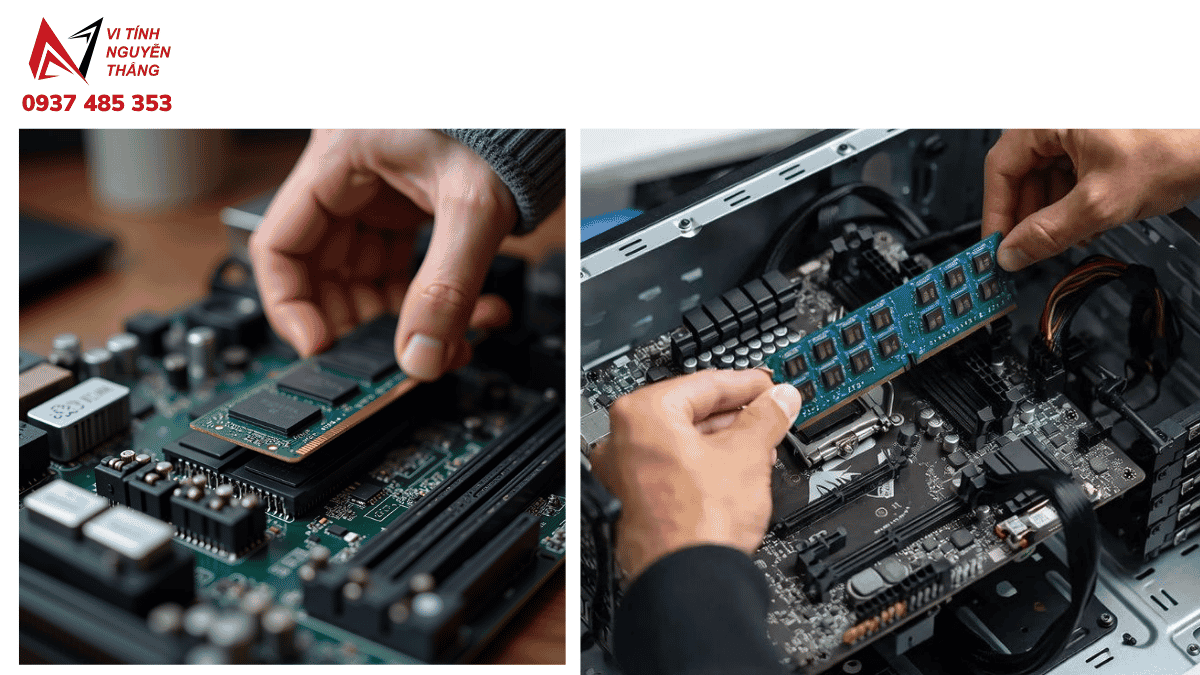
Nâng cấp CPU: khi máy xử lý tác vụ nặng quá chậm
CPU là "bộ não" xử lý mọi phép tính của máy. Nếu bạn thường xuất video, render, chạy phần mềm kỹ thuật và thấy CPU luôn ở mức 100%, nâng CPU sẽ giúp ích rõ rệt. Tuy nhiên, đây là nâng cấp cần cân nhắc kỹ vì CPU phải khớp socket và chipset của mainboard.
- Nâng trong cùng thế hệ: Ví dụ từ Core i3 lên Core i5 hoặc i7 cùng socket. Cách này thường chỉ cần thay CPU và có thể cần cập nhật BIOS.
- Lên thế hệ mới: Thường phải đổi cả mainboard, đôi khi đổi luôn RAM nếu chuẩn khác nhau. Lúc này chi phí gần bằng một nửa bộ máy mới.
Trước khi đặt mua, bạn nên dò lại socket, chipset và chuẩn RAM theo các bước kiểm tra tương thích linh kiện PC để tránh mua về không lắp được.
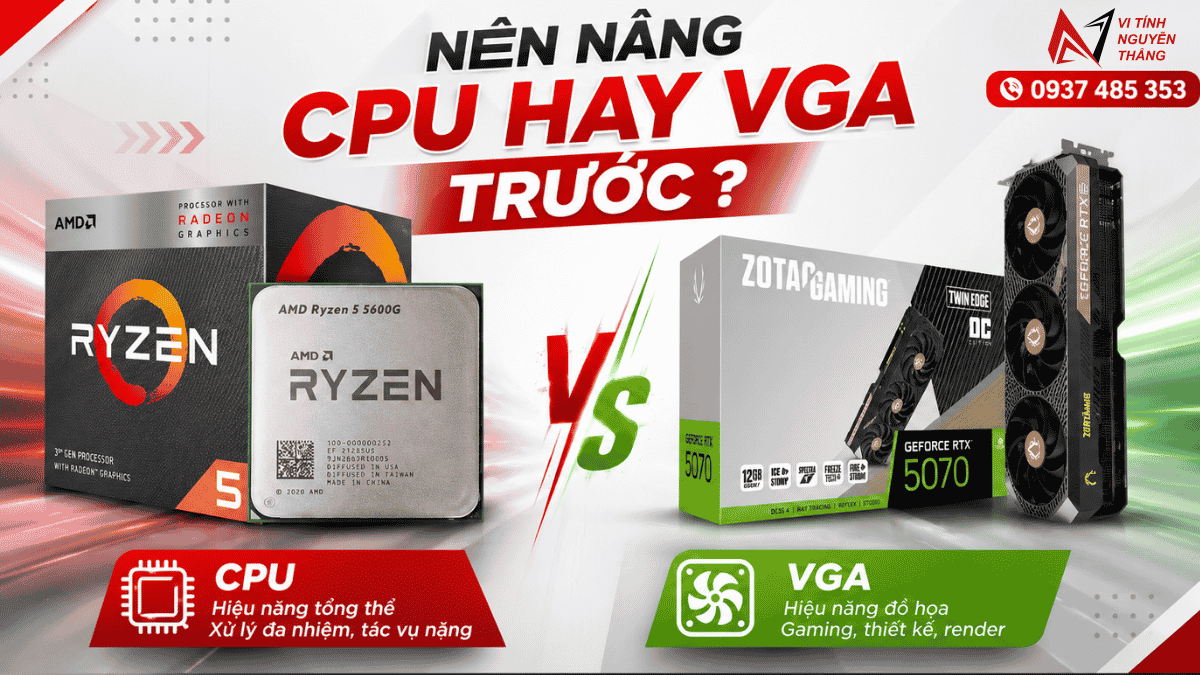
Nâng cấp card đồ họa: dành cho game thủ và người làm đồ họa
Card đồ họa (VGA) chỉ thật sự cần nâng khi bạn chơi game, dựng hình 3D, edit video hoặc dùng các tính năng AI tăng tốc bằng GPU. Với nhu cầu văn phòng và lướt web, card onboard trên CPU đời mới thường đã đủ dùng.
Khi lắp card mạnh hơn, bạn cần để ý hai điều. Thứ nhất, CPU quá yếu sẽ không theo kịp card mới và gây ra tình trạng nghẽn cổ chai, khiến bạn tốn tiền mà không tăng được bao nhiêu hiệu năng. Thứ hai, nguồn phải đủ công suất và có đủ đầu cấp điện cho card.
Nguồn, tản nhiệt và mainboard: những thứ dễ bị bỏ quên
Nhiều bộ máy chậm không phải do thiếu sức mạnh mà do "khỏe nhưng không chạy hết sức". Tản nhiệt kém khiến CPU và VGA tự hạ xung khi nóng. Nguồn yếu khiến máy tự tắt hoặc khởi động lại khi tải nặng. Nếu bạn định nâng card đồ họa, hãy tính lại tổng điện năng theo hướng dẫn cách tính công suất nguồn PC trước khi mua.
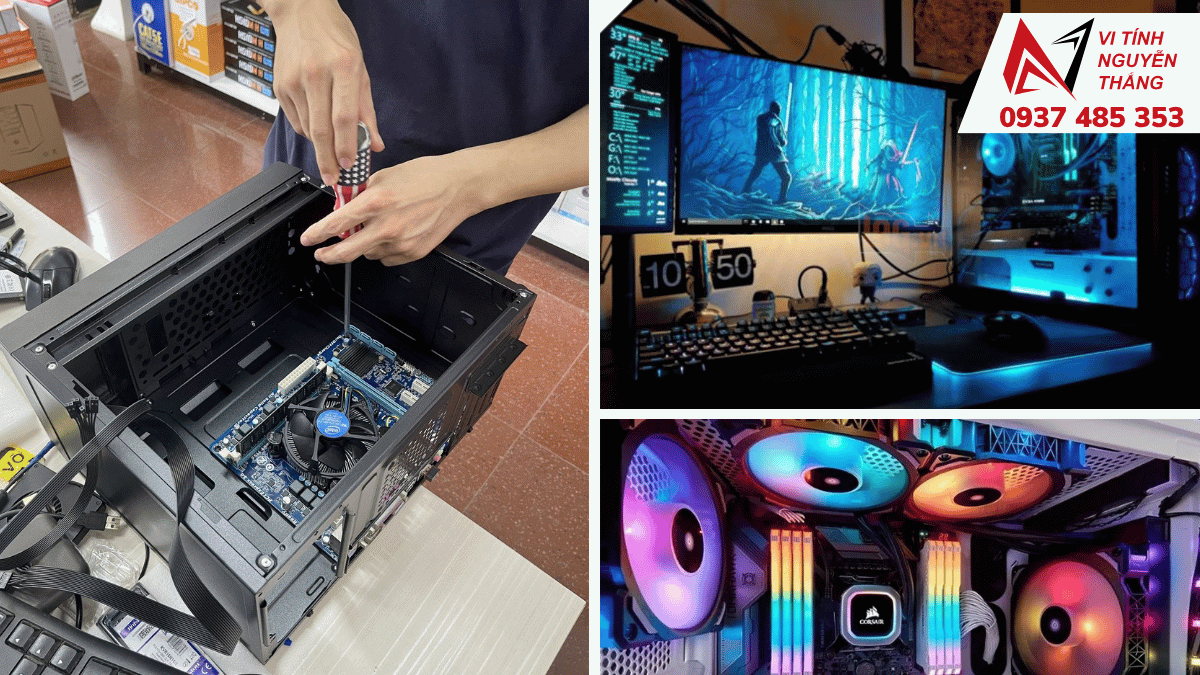
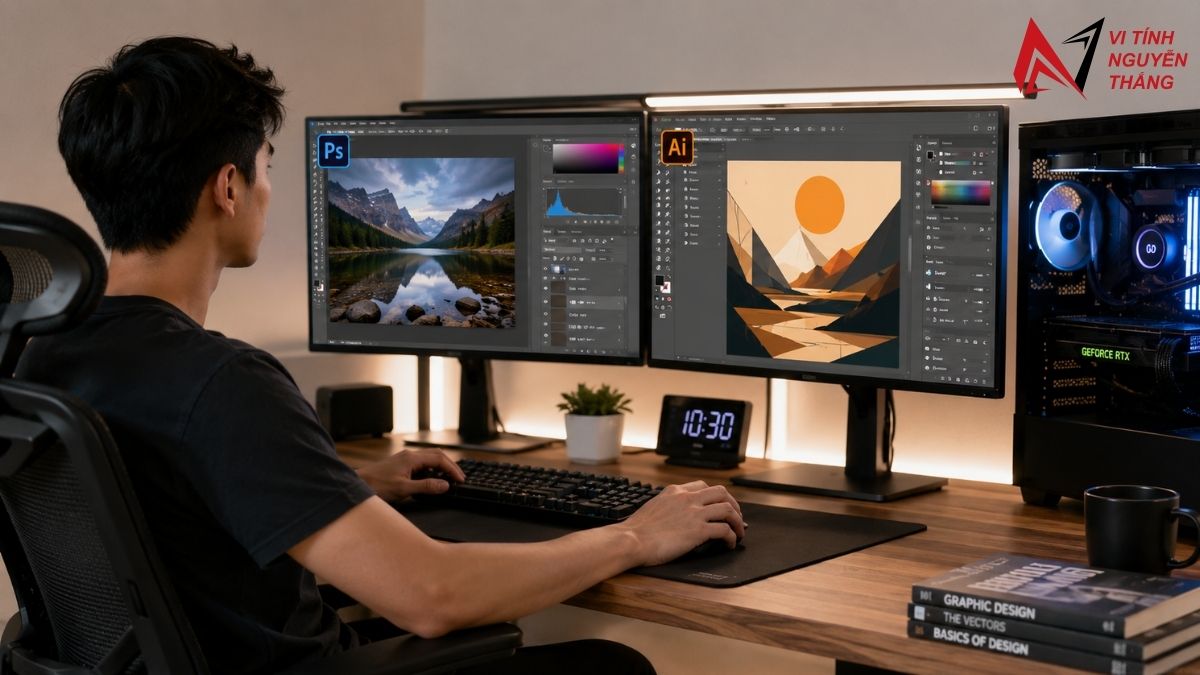
Máy tính chậm khi chạy Photoshop, Illustrator cần nâng cấp gì?
Với người làm thiết kế 2D, Photoshop cần nhiều RAM và một ổ SSD nhanh làm vùng nhớ tạm. Illustrator lại phụ thuộc nhiều vào tốc độ từng nhân của CPU. Vì vậy, hướng nâng cấp cho hai phần mềm này không hoàn toàn giống nhau, bạn nên xem mình dùng phần mềm nào nhiều hơn.
Với Photoshop: ưu tiên RAM và ổ SSD làm scratch disk
- RAM: Nên có từ 16GB. Nếu bạn ghép ảnh nhiều lớp, làm file in khổ lớn hay mở song song nhiều phần mềm Adobe, 32GB sẽ dễ thở hơn hẳn.
- SSD: Photoshop dùng ổ đĩa làm vùng nhớ tạm khi RAM không đủ. Khi vùng này nằm trên HDD hoặc ổ đã đầy, máy sẽ ì ạch và hay báo lỗi.
- Thiết lập: Bạn nên đặt scratch disk sang một ổ SSD còn trống nhiều dung lượng. Cách làm chi tiết có trong bài SSD scratch disk và cache là gì.
Với Illustrator: ưu tiên CPU xung cao và RAM đủ dùng
- CPU: Thao tác trên file vector nhiều đối tượng phụ thuộc lớn vào tốc độ đơn nhân. CPU đời mới, xung cao sẽ giúp kéo, phóng to, xuất file nhanh hơn.
- RAM: 16GB đủ cho đa số công việc. Nâng 32GB nếu bạn mở cùng lúc Illustrator, Photoshop và trình duyệt nhiều tab.
- Card đồ họa: Card phổ thông đã đủ cho thiết kế 2D. Bạn chỉ cần bật tính năng tăng tốc GPU trong phần thiết lập của phần mềm.
Nếu máy đã quá cũ và nâng cấp từng phần không còn hiệu quả, bạn có thể tham khảo gợi ý cấu hình PC chạy Photoshop và Illustrator theo từng nhóm nhu cầu.
Cách tăng tốc máy tính miễn phí bạn nên thử trước
Trước khi nâng cấp, bạn hãy thử vài bước đơn giản dưới đây. Nhiều trường hợp máy tính chậm chạy nhanh trở lại chỉ sau vài thao tác mà không tốn đồng nào.
- Tắt ứng dụng khởi động cùng Windows: Vào Task Manager, chọn tab Startup apps, nhấn chuột phải vào phần mềm không cần thiết và chọn Disable.
- Dọn dẹp ổ C: Dùng Storage Sense hoặc Disk Cleanup để xóa file tạm, file cập nhật cũ. Bạn nên giữ ổ C trống ít nhất 15–20% dung lượng.
- Gỡ phần mềm không dùng: Các phần mềm cũ, phần mềm "tăng tốc" hay thanh công cụ lạ thường tự chạy nền và làm máy chậm hơn.
- Quét virus: Windows Security có sẵn trên máy đã đủ dùng. Bạn không cần cài thêm nhiều phần mềm diệt virus cùng lúc.
- Cập nhật driver và Windows: Nhất là driver chipset và card đồ họa, giúp hệ thống chạy ổn định hơn.
- Vệ sinh máy, thay keo tản nhiệt: Bạn nên làm 6–12 tháng một lần để máy không bị nóng và tự hạ hiệu năng.
Nếu bạn đang dùng laptop, cách xử lý sẽ khác một chút vì nhiều mẫu hàn chết RAM. Bạn có thể xem thêm hướng dẫn riêng khi laptop bị chậm.
Khi nào nên nâng cấp, khi nào nên build máy mới?
Nâng cấp hợp lý khi máy chỉ yếu ở một hoặc hai linh kiện và nền tảng (CPU, mainboard) vẫn còn đáp ứng tốt. Ngược lại, khi phải thay gần hết linh kiện mới đủ dùng, build máy mới thường đáng tiền hơn và dùng được lâu hơn.
- Nên nâng cấp khi: Máy còn dùng HDD, RAM dưới 16GB nhưng còn khe trống, CPU vẫn đủ sức với công việc hằng ngày.
- Nên build máy mới khi: Mainboard chỉ hỗ trợ RAM DDR3, CPU đời quá cũ không chạy được Windows 11, hoặc tổng chi phí nâng cấp gần bằng một bộ máy mới.
- Nên hỏi kỹ thuật viên khi: Máy có nhiều dấu hiệu cùng lúc, hoặc bạn cần máy chạy ổn định cho công việc kiếm tiền như thiết kế, dựng video.
Nâng cấp máy tính chậm tại Vi tính Nguyễn Thắng
Nếu bạn ở Biên Hòa, Đồng Nai và chưa biết máy tính chậm cần nâng cấp gì, bạn có thể mang máy đến Vi tính Nguyễn Thắng. Kỹ thuật viên sẽ kiểm tra tình trạng thực tế, sau đó tư vấn linh kiện tương thích với mainboard và đúng nhu cầu sử dụng của bạn.
- Linh kiện đầy đủ: RAM DDR3, DDR4, DDR5, SSD SATA và NVMe, CPU, card đồ họa, nguồn, tản nhiệt có sẵn tại cửa hàng.
- Tư vấn theo phần mềm bạn dùng: Văn phòng, Photoshop, Illustrator, dựng video hay chơi game, mỗi nhu cầu có cách nâng cấp khác nhau.


Câu hỏi thường gặp
Máy tính chậm nên nâng RAM hay SSD trước?
Nếu máy còn cài Windows trên HDD, bạn nên thay SSD trước vì đây là nâng cấp thấy rõ nhất. Nếu máy đã có SSD nhưng RAM thường xuyên dùng trên 80% và giật khi mở nhiều ứng dụng, hãy nâng RAM lên 16GB.
Máy tính bị treo máy có phải do thiếu RAM không?
Thiếu RAM là nguyên nhân phổ biến nhưng không phải duy nhất. Máy cũng có thể treo do ổ cứng lỗi, quá nhiệt, nguồn yếu hoặc phần mềm xung đột. Bạn nên mở Task Manager khi máy đang chậm để xem linh kiện nào quá tải trước khi mua RAM.
Nâng cấp RAM có cần cùng loại, cùng bus với RAM cũ không?
Bắt buộc cùng chuẩn (DDR4 với DDR4, DDR5 với DDR5) vì mainboard chỉ hỗ trợ một chuẩn. Bạn nên chọn cùng dung lượng và cùng bus để máy chạy kênh đôi ổn định. Nếu lắp khác bus, RAM sẽ chạy theo tốc độ của thanh chậm hơn.
Máy tính chậm khi mở Photoshop cần nâng cấp gì?
Bạn nên ưu tiên RAM từ 16GB, tốt nhất là 32GB nếu làm file lớn, và đặt scratch disk trên một ổ SSD còn trống nhiều dung lượng. Sau đó mới tính đến CPU. Card đồ họa phổ thông đã đủ cho công việc thiết kế 2D.
Thay SSD có phải cài lại Windows không?
Không bắt buộc. Bạn có thể dùng phần mềm sao chép ổ đĩa để chuyển nguyên Windows, phần mềm và dữ liệu từ HDD sang SSD. Tuy nhiên, nếu Windows cũ đã nhiều lỗi, cài mới sạch sẽ giúp máy chạy mượt hơn.
Khi nào nên build PC mới thay vì nâng cấp?
Bạn nên build máy mới khi mainboard chỉ hỗ trợ RAM DDR3, CPU quá cũ không chạy được Windows 11, hoặc tổng chi phí nâng cấp gần bằng một bộ máy mới. Lúc này đầu tư lại từ đầu sẽ dùng bền và dễ nâng cấp về sau hơn.
Như vậy, máy tính chậm cần nâng cấp gì phụ thuộc vào linh kiện đang bị quá tải trên chính máy của bạn. Hãy kiểm tra bằng Task Manager và thử các bước tăng tốc miễn phí trước. Sau đó, ưu tiên SSD nếu máy còn dùng HDD, nâng RAM nếu máy hay treo khi đa nhiệm, và chỉ nâng CPU, card đồ họa khi công việc thật sự cần. Với người làm Photoshop, Illustrator, đầu tư đúng RAM và SSD sẽ giúp máy chạy mượt mà không tốn quá nhiều chi phí.
Nếu bạn cần kiểm tra máy hoặc chọn linh kiện tương thích, hãy nhắn tin cho Vi tính Nguyễn Thắng để được tư vấn nhanh nhé!
CÔNG TY TNHH VI TÍNH NGUYỄN THẮNG BIÊN HÒA
Địa chỉ: Số 540, Khu Phố Ngũ Phúc, Phường Hố Nai, Thành phố Đồng Nai, Việt Nam
Hotline: 0937 485 353
Email: vitinhnguyenthang@gmail.com
Website: vitinhnguyenthang.com