



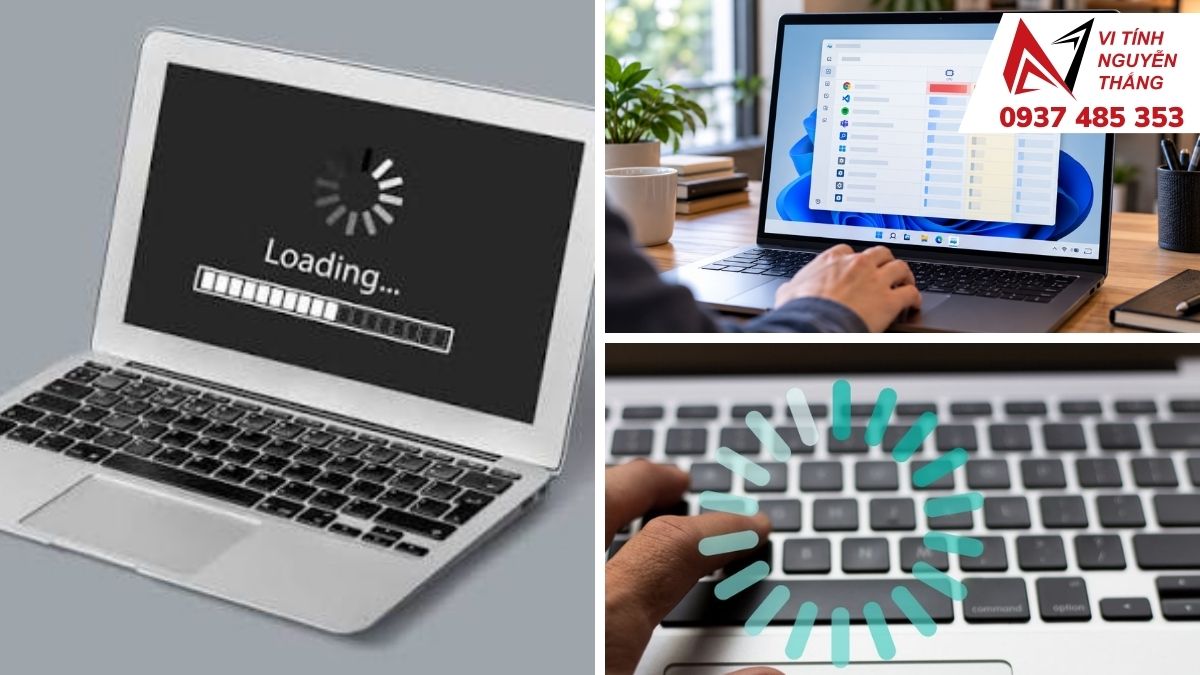
Laptop bị chậm sau một thời gian sử dụng thường do quá nhiều ứng dụng chạy nền, ổ cứng sắp đầy, RAM không đủ hoặc máy quá nóng vì bụi bẩn. Phần lớn trường hợp có thể khắc phục miễn phí trong 15–30 phút; chỉ khi đã tối ưu mà vẫn chậm mới cần nâng cấp hoặc đổi máy.
Tóm tắt nhanh
- Kiểm tra đầu tiên: mở Task Manager (Ctrl + Shift + Esc) xem CPU, RAM hay ổ đĩa đang chạy gần 100%.
- Xử lý miễn phí: tắt ứng dụng khởi động cùng Windows, dọn ổ C, bật chế độ hiệu năng, quét virus.
- Máy nóng, quạt kêu to: nên vệ sinh và thay keo tản nhiệt.
- Nâng cấp đáng tiền nhất: thay HDD bằng SSD, thêm RAM nếu máy còn khe trống.
- Nên đổi máy khi: RAM hàn không nâng được, CPU đời quá cũ hoặc chi phí sửa gần bằng máy mới.
Dấu hiệu nhận biết laptop đang bị chậm
Laptop chậm không chỉ là mở máy lâu. Nhận diện đúng dấu hiệu giúp bạn đoán được bộ phận nào đang là "nút thắt cổ chai" trước khi bắt tay xử lý.
- Khởi động Windows mất vài phút, đèn ổ cứng sáng liên tục.
- Mở trình duyệt nhiều tab, Word hoặc Excel bị đơ, chuyển cửa sổ có độ trễ.
- Máy nhanh lúc mới bật nhưng chậm dần sau 15–30 phút dùng, bàn phím và đáy máy nóng.
- Quạt kêu to dù chỉ làm việc nhẹ.
- Họp online, học trực tuyến bị giật hình, tiếng không khớp miệng.
Cách tìm nguyên nhân laptop chậm bằng Task Manager
Task Manager là công cụ có sẵn trong Windows, cho biết chính xác CPU, RAM hay ổ đĩa đang quá tải. Đây là bước nên làm đầu tiên thay vì đoán mò hoặc cài thêm phần mềm "tăng tốc".
- Nhấn Ctrl + Shift + Esc để mở Task Manager.
- Tại tab Processes, bấm vào cột CPU, Memory hoặc Disk để sắp xếp ứng dụng ngốn tài nguyên nhiều nhất.
- Chuyển sang tab Performance: mục Memory cho biết dung lượng RAM và số khe đã dùng (Slots used); mục Disk cho biết máy dùng SSD hay HDD.
- Ghi lại thành phần nào thường xuyên ở mức 90–100% khi máy chậm.

Bảng chẩn đoán nhanh: triệu chứng, nguyên nhân và cách xử lý
Đối chiếu kết quả Task Manager với bảng dưới đây để biết nên xử lý từ đâu. Các cách ở mức chi phí "miễn phí" nên được thử trước.
| Triệu chứng | Nguyên nhân thường gặp | Cách xử lý | Chi phí |
|---|---|---|---|
| Khởi động lâu, Disk 100% | Máy dùng HDD, nhiều app khởi động cùng Windows | Tắt app khởi động; thay HDD bằng SSD | Miễn phí → Trung bình |
| Mở nhiều tab là đơ, Memory trên 90% | RAM không đủ cho nhu cầu hiện tại | Giảm tab, tắt app nền; nâng RAM nếu còn khe | Miễn phí → Thấp |
| Ổ C báo đỏ, máy ì | Ổ hệ thống gần đầy | Dọn rác, chuyển dữ liệu; nâng SSD dung lượng lớn hơn | Miễn phí → Trung bình |
| Chậm dần khi dùng lâu, máy nóng | Bụi bám quạt, keo tản nhiệt khô làm CPU hạ xung | Vệ sinh, thay keo tản nhiệt | Thấp |
| CPU cao bất thường dù không mở gì | Virus, phần mềm rác hoặc Windows đang cập nhật | Quét virus, gỡ phần mềm lạ, chờ cập nhật xong | Miễn phí |
| Chỉ chậm khi rút sạc | Chế độ tiết kiệm pin giới hạn hiệu năng | Đổi Power mode sang cân bằng hoặc hiệu năng cao | Miễn phí |
7 cách khắc phục laptop bị chậm không tốn tiền
Các cách dưới đây áp dụng được cho hầu hết laptop chạy Windows 10 và Windows 11. Hãy làm lần lượt và kiểm tra lại tốc độ sau mỗi bước.
1. Tắt ứng dụng khởi động cùng Windows
Nhiều phần mềm tự chạy ngay khi bật máy như ứng dụng chat, lưu trữ đám mây, trình cập nhật. Vào Settings → Apps → Startup hoặc tab Startup apps trong Task Manager, tắt những ứng dụng không cần dùng ngay. Không tắt driver âm thanh, touchpad hoặc phần mềm diệt virus.
2. Dọn dẹp ổ C và bật Storage Sense
Ổ hệ thống gần đầy khiến Windows không còn chỗ cho file tạm và bộ nhớ ảo. Vào Settings → System → Storage, xóa file tạm, dọn thư mục Downloads và bật Storage Sense để Windows tự dọn định kỳ. Tài liệu, video bài giảng nên chuyển sang ổ khác hoặc lưu trữ đám mây.
3. Chuyển chế độ nguồn sang hiệu năng
Ở chế độ tiết kiệm pin, CPU bị giới hạn xung để kéo dài thời lượng pin. Khi cắm sạc và cần làm việc nặng, vào Settings → System → Power & battery → Power mode, chọn Balanced hoặc Best performance.
4. Gỡ phần mềm thừa và chỉ giữ một phần mềm diệt virus
Laptop mới thường cài sẵn phần mềm dùng thử, còn máy dùng lâu tích tụ nhiều ứng dụng ít khi mở. Gỡ những phần mềm không dùng trong Settings → Apps. Chạy cùng lúc hai phần mềm diệt virus sẽ làm máy chậm rõ rệt; Windows Security có sẵn là đủ cho nhu cầu học tập, văn phòng thông thường.
5. Quét virus và phần mềm độc hại
Nếu CPU luôn cao dù không mở ứng dụng nào, hãy chạy Full scan trong Windows Security. Kiểm tra thêm tiện ích mở rộng lạ trên trình duyệt, vì đây là nơi phần mềm quảng cáo hay ẩn mình.
6. Tối ưu trình duyệt
Trình duyệt thường là ứng dụng tốn RAM nhất trên laptop sinh viên. Hãy đóng tab không dùng, gỡ bớt tiện ích mở rộng và bật tính năng cho tab ngủ (sleeping tabs hoặc memory saver) có sẵn trên Edge và Chrome.
7. Cập nhật Windows và driver
Driver cũ, đặc biệt là driver chipset và đồ họa, có thể gây giật, lag hoặc tốn pin. Cập nhật qua Windows Update hoặc phần mềm hỗ trợ của hãng laptop. Lưu ý máy có thể chậm tạm thời trong lúc Windows đang tải và cài bản cập nhật.

Laptop nóng và chậm dần: vệ sinh, thay keo tản nhiệt
Khi khe tản nhiệt bị bụi bám và keo tản nhiệt khô, CPU nóng nhanh và tự hạ xung để bảo vệ, khiến máy chậm hẳn sau một thời gian sử dụng. Đây là nguyên nhân rất hay gặp ở laptop đã dùng từ 1–2 năm trở lên.
- Kê laptop trên mặt phẳng cứng, không đặt trên chăn, gối làm bít khe gió.
- Có thể dùng đế tản nhiệt để hỗ trợ, nhưng không thay thế được việc vệ sinh bên trong.
- Việc tháo máy, vệ sinh quạt và thay keo nên để kỹ thuật viên thực hiện, vì nhiều dòng laptop có cáp mỏng và ốc ẩn dễ hỏng khi tự tháo.
Nâng cấp RAM và SSD: cách tăng tốc hiệu quả nhất
Nếu đã tối ưu phần mềm mà máy vẫn chậm, nâng cấp phần cứng là bước tiếp theo. Với laptop dùng HDD, thay sang SSD thường mang lại cảm nhận khác biệt rõ nhất. Với máy đã có SSD nhưng hay đầy RAM, nâng RAM là lựa chọn hợp lý.
Khi nào nên nâng RAM?
Nâng RAM khi Memory trong Task Manager thường xuyên trên 80–90% lúc bạn làm việc bình thường. Trước khi mua, kiểm tra mục Slots used: nếu còn khe trống hoặc RAM không hàn chết trên mainboard thì mới nâng được. Mức dung lượng phù hợp còn tùy ngành học, bạn có thể tham khảo bài RAM 16GB hay 32GB cho sinh viên để chọn đúng nhu cầu.
Khi nào nên nâng hoặc thay SSD?
Nên thay ngay nếu máy còn dùng HDD làm ổ hệ thống. Nếu máy đã có SSD nhưng thường xuyên đầy, hãy cân nhắc SSD dung lượng lớn hơn hoặc lắp thêm SSD nếu laptop có khe M.2 trống. Cách tính dung lượng theo phần mềm và dữ liệu học tập được phân tích trong bài SSD 512GB hay 1TB cho sinh viên.
Lưu ý: Mỗi dòng laptop hỗ trợ chuẩn RAM, bus và khe SSD khác nhau. Hãy kiểm tra thông số máy hoặc nhờ kỹ thuật viên tư vấn trước khi mua linh kiện để tránh mua sai.
Khi nào nên đổi laptop mới thay vì sửa?
Không phải laptop nào cũng đáng nâng cấp. Nếu rơi vào một trong các trường hợp sau, dồn tiền mua máy mới thường hiệu quả hơn về lâu dài.
- RAM hàn chết trên mainboard ở mức thấp, không còn khe để nâng.
- CPU đời cũ không còn đáp ứng phần mềm học tập hoặc không được Windows 11 hỗ trợ chính thức.
- Tổng chi phí sửa chữa, thay pin, nâng cấp gần bằng một chiếc máy mới tầm trung.
- Máy hay hỏng vặt: bản lề gãy, bàn phím liệt phím, màn hình sọc.
Khi chọn máy mới, đừng chỉ nhìn giá. Hãy tham khảo kinh nghiệm chọn laptop cho sinh viên để ưu tiên RAM nâng cấp được, SSD đủ dung lượng và khả năng tản nhiệt tốt. Nếu ngân sách hạn chế, danh sách laptop sinh viên dưới 15 triệu là điểm khởi đầu hợp lý.

Thói quen giúp laptop luôn chạy nhanh
- Tắt máy hoặc khởi động lại vài ngày một lần thay vì chỉ gập máy (Sleep) liên tục.
- Không để ổ C gần đầy; lưu tài liệu học tập trên ổ khác hoặc đám mây.
- Chỉ cài phần mềm từ nguồn chính thức, tránh bản crack kèm phần mềm độc hại.
- Vệ sinh laptop định kỳ, nhất là khi thường dùng trong môi trường nhiều bụi.
- Sao lưu dữ liệu quan trọng trước mỗi lần nâng cấp hoặc cài lại Windows.
Câu hỏi thường gặp về laptop bị chậm
Laptop mới mua đã bị chậm là do đâu?
Thường do Windows đang chạy cập nhật lần đầu, phần mềm dùng thử cài sẵn hoặc máy có RAM thấp so với nhu cầu. Hãy để máy cập nhật xong, gỡ phần mềm thừa và kiểm tra Task Manager. Nếu vẫn chậm bất thường, nên mang máy về nơi mua để kiểm tra trong thời gian đổi trả.
Có nên dùng phần mềm dọn rác, tăng tốc máy không?
Không cần thiết. Windows đã có sẵn Storage Sense, Disk Cleanup và quản lý ứng dụng khởi động. Nhiều phần mềm "tăng tốc" lại tự chạy nền, hiện quảng cáo và làm máy chậm thêm.
Cài lại Windows có giúp laptop nhanh hơn không?
Có, nếu máy chậm do phần mềm tích tụ hoặc lỗi hệ thống. Nhưng nếu nguyên nhân là HDD, RAM thiếu hoặc máy quá nóng thì cài lại chỉ nhanh được một thời gian ngắn. Hãy sao lưu dữ liệu trước khi cài lại.
Bao lâu nên vệ sinh laptop một lần?
Tùy môi trường sử dụng. Nếu thấy máy nóng hơn bình thường, quạt kêu to hoặc chậm dần khi dùng lâu, đó là lúc nên vệ sinh và kiểm tra keo tản nhiệt, thay vì chờ đến khi máy tự tắt vì quá nhiệt.
Laptop RAM hàn có nâng cấp được không?
Nếu toàn bộ RAM hàn trên mainboard thì không nâng được. Một số máy hàn một phần và còn một khe trống, khi đó vẫn có thể thêm RAM. Mở Task Manager, xem mục Slots used hoặc tra thông số máy để biết chính xác.
Kết luận
Tình trạng laptop bị chậm phần lớn xử lý được bằng các bước miễn phí: kiểm tra Task Manager, tắt ứng dụng khởi động, dọn ổ C và tối ưu chế độ nguồn. Nếu máy nóng, hãy vệ sinh và thay keo tản nhiệt; nếu thiếu RAM hoặc còn dùng HDD, nâng cấp sẽ mang lại hiệu quả rõ rệt. Chỉ khi máy không còn nâng cấp được, bạn mới cần tham khảo các mẫu laptop học sinh, sinh viên mới để thay thế.
Cần kiểm tra máy, tư vấn nâng cấp RAM, SSD hoặc chọn laptop mới, hãy nhắn tin cho Vi Tính Nguyễn Thắng để được kỹ thuật viên hỗ trợ.

CÔNG TY TNHH VI TÍNH NGUYỄN THẮNG BIÊN HÒA
Địa chỉ: Số 540, Khu Phố Ngũ Phúc, Phường Hố Nai, Thành phố Đồng Nai, Việt Nam
Hotline: 0937 485 353
Email: vitinhnguyenthang@gmail.com
Website: vitinhnguyenthang.com