



Bạn đang chọn mua laptop mới và thấy dòng thông số "3 cell 41Wh" hay "4 cell 70Wh" nhưng không biết con số đó có ý nghĩa gì với nhu cầu của mình? Hoặc bạn đang dùng một chiếc máy cũ, pin tụt nhanh bất thường và muốn biết pin đã chai tới mức nào. Đây là hai câu hỏi hoàn toàn khác nhau nhưng đều bắt đầu từ cùng một chỗ: hiểu đúng dung lượng pin laptop. Bài viết dưới đây Vi tính Nguyễn Thắng sẽ giúp bạn đọc thông số, chọn mức pin phù hợp và tự kiểm tra tình trạng pin trên máy của mình chỉ trong vài phút.
Tóm tắt nhanh: Dung lượng pin laptop được đo bằng Wh (Watt-hour), là tổng năng lượng viên pin lưu trữ được. Về câu hỏi pin laptop bao nhiêu là đủ: máy văn phòng và học tập thường dùng pin 40–60Wh, ultrabook mỏng nhẹ khoảng 55–70Wh, laptop gaming và đồ họa từ 70Wh trở lên. Số cell pin chỉ cho biết có bao nhiêu viên pin ghép lại, không quyết định dung lượng. Thời lượng sử dụng thực tế phụ thuộc vào cấu hình, độ sáng màn hình và tác vụ bạn chạy, thường thấp hơn con số nhà sản xuất công bố.
Dung lượng pin laptop là gì và đọc thông số ra sao?
Dung lượng pin laptop là lượng năng lượng tối đa mà viên pin có thể tích trữ sau một lần sạc đầy, đơn vị chuẩn là Wh (Watt-hour). Một chiếc máy ghi 56Wh nghĩa là pin có thể cấp 56W liên tục trong một giờ, hoặc 14W trong bốn giờ. Đây là con số cố định do thiết kế phần cứng, khác hoàn toàn với "thời lượng pin" mà hãng quảng cáo, vốn là kết quả đo trong một kịch bản cụ thể.
.jpg "Dung lượng pin laptop được ghi bằng đơn vị Wh")
Wh và mAh khác nhau thế nào?
Bạn sẽ gặp cả hai đơn vị, nhưng chỉ một trong hai cho phép so sánh trực tiếp giữa các máy. mAh (mili Ampe-giờ) đo lượng điện tích, còn phụ thuộc vào điện áp của bộ pin. Wh đã nhân sẵn điện áp vào, nên là con số so sánh được. Công thức quy đổi rất đơn giản:
Wh = (mAh × V) ÷ 1000
Ví dụ một bộ pin 4000mAh ở điện áp 11.4V sẽ tương đương 45.6Wh. Điều này lý giải vì sao bạn không nên so mAh của laptop này với mAh của laptop khác nếu hai máy có điện áp bộ pin khác nhau, kết quả sẽ sai lệch. Khi đọc bảng thông số, hãy luôn tìm con số Wh trước.
Số cell pin có quyết định dung lượng pin không?
Không. Cell là các viên pin Li-ion hoặc Li-Po được ghép lại thành một bộ, mỗi cell có điện áp khoảng 3.6–3.7V. Số cell chỉ nói lên cách nhà sản xuất ghép pin để vừa khung máy, không nói lên tổng năng lượng. Một bộ pin 3 cell dùng cell dung lượng cao hoàn toàn có thể lớn hơn bộ 4 cell dùng cell dung lượng thấp.
Trên thực tế các mốc phổ biến là 3 cell khoảng 41–56Wh, 4 cell khoảng 50–70Wh, 6 cell từ 80–99Wh. Nhưng đây chỉ là xu hướng thiết kế, không phải quy tắc. Nếu người bán chỉ nói "máy này pin 4 cell nên trâu hơn", bạn nên hỏi thẳng con số Wh. Đây cũng là một trong những điểm dễ bị bỏ sót khi chọn laptop theo ngành học và ngân sách, bên cạnh trọng lượng và cổng kết nối.
Dung lượng pin laptop bao nhiêu là đủ?
Câu trả lời phụ thuộc vào việc bạn dùng máy ở đâu nhiều hơn: bàn làm việc có ổ điện, hay giảng đường và quán cà phê. Nếu máy gần như luôn cắm sạc, một bộ pin 45Wh là đủ. Nếu bạn phải trải qua bốn tiết học liên tục không có ổ cắm, hãy nhắm từ 60Wh trở lên và ưu tiên CPU tiết kiệm điện thay vì chỉ nhìn con số pin.
| Nhóm nhu cầu | Dung lượng pin tham khảo | Điều cần lưu ý |
|---|---|---|
| Học tập, văn phòng cơ bản | 40 – 60Wh | Đủ cho soạn thảo, lướt web, học online. Ưu tiên CPU dòng U/tiết kiệm điện. |
| Di chuyển nhiều, mỏng nhẹ | 55 – 70Wh | Nhóm ultrabook. Cân nhắc thêm trọng lượng vì pin lớn làm máy nặng hơn. |
| Thiết kế, dựng phim, lập trình nặng | 70Wh trở lên | Pin lớn nhưng CPU/GPU ngốn điện, thời lượng thực tế vẫn ngắn khi render. |
| Gaming | 80 – 99Wh | Chơi game rời sạc gần như không khả thi. Pin lớn chủ yếu phục vụ tác vụ nhẹ. |
Một lưu ý quan trọng: nếu bạn chủ yếu ngồi cố định một chỗ và cần hiệu năng cao, cân nhắc lại xem có nhất thiết phải là laptop hay không. Với cùng khoảng ngân sách, bài toán nên mua laptop hay PC thường cho ra kết quả nghiêng về máy bàn khi tính cả chi phí nâng cấp trong ba năm. Còn nếu đã chốt laptop, bạn có thể tham khảo các mẫu laptop đang có tại Vi Tính Nguyễn Thắng để đối chiếu thông số pin thực tế của từng máy.

Vì sao thời lượng pin thực tế luôn thấp hơn thông số công bố?
Con số "lên đến 12 giờ" trên website hãng được đo trong điều kiện gần như lý tưởng: độ sáng màn hình thấp, tắt bớt kết nối, chỉ chạy tác vụ nhẹ. Khi bạn mở hai chục tab trình duyệt, họp Zoom và bật đèn bàn phím, mức tiêu thụ điện tăng lên nhiều lần. Chênh lệch giữa thông số công bố và thực tế vì thế là chuyện bình thường chứ không phải lỗi máy.
Những thành phần tiêu thụ điện đáng kể nhất trên một chiếc laptop gồm:
- Màn hình: kích thước lớn, độ phân giải cao và độ sáng tối đa là nguồn hao pin thấy rõ nhất. Giảm độ sáng thường mang lại hiệu quả tức thì.
- CPU: các dòng chip hiệu năng cao đẩy xung nhịp mạnh khi có tải, kéo theo điện năng tiêu thụ tăng vọt.
- GPU rời: khi chơi game hoặc render, card đồ họa trở thành thành phần ngốn điện lớn nhất trong hệ thống.
- RAM và ổ cứng: mức tiêu thụ thấp hơn nhưng liên tục. Máy thiếu RAM phải dùng bộ nhớ ảo nhiều sẽ khiến ổ cứng hoạt động liên tục và hao pin hơn, đây là lý do việc cân nhắc nên chọn RAM 16GB hay 32GB có ảnh hưởng gián tiếp đến pin.
- Ứng dụng chạy nền và phần mềm độc hại: nhóm này âm thầm chiếm CPU mà bạn không nhìn thấy trên màn hình.
Cách kiểm tra dung lượng pin laptop và độ chai pin
Bạn không cần phần mềm bên thứ ba để biết pin máy mình còn bao nhiêu phần trăm so với lúc mới. Cả Windows và macOS đều có công cụ sẵn, và kết quả đọc được là dữ liệu do chính hệ thống ghi nhận nên đáng tin cậy hơn các ứng dụng quảng cáo trên mạng.
Kiểm tra trên Windows bằng lệnh batteryreport
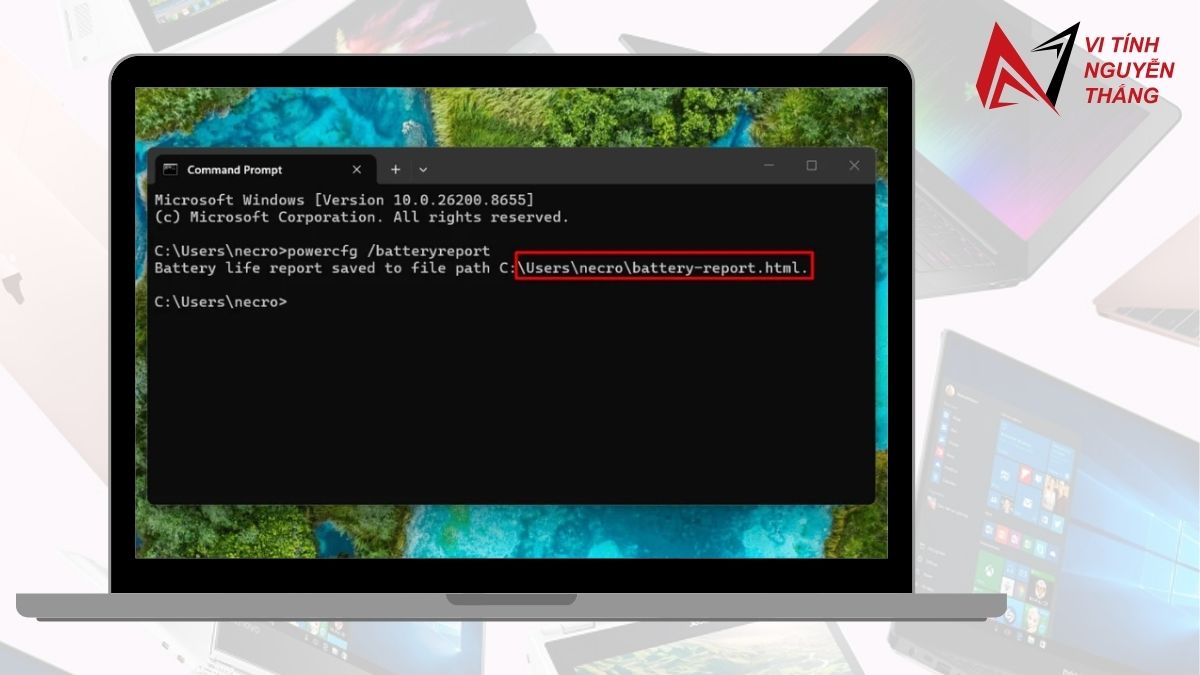
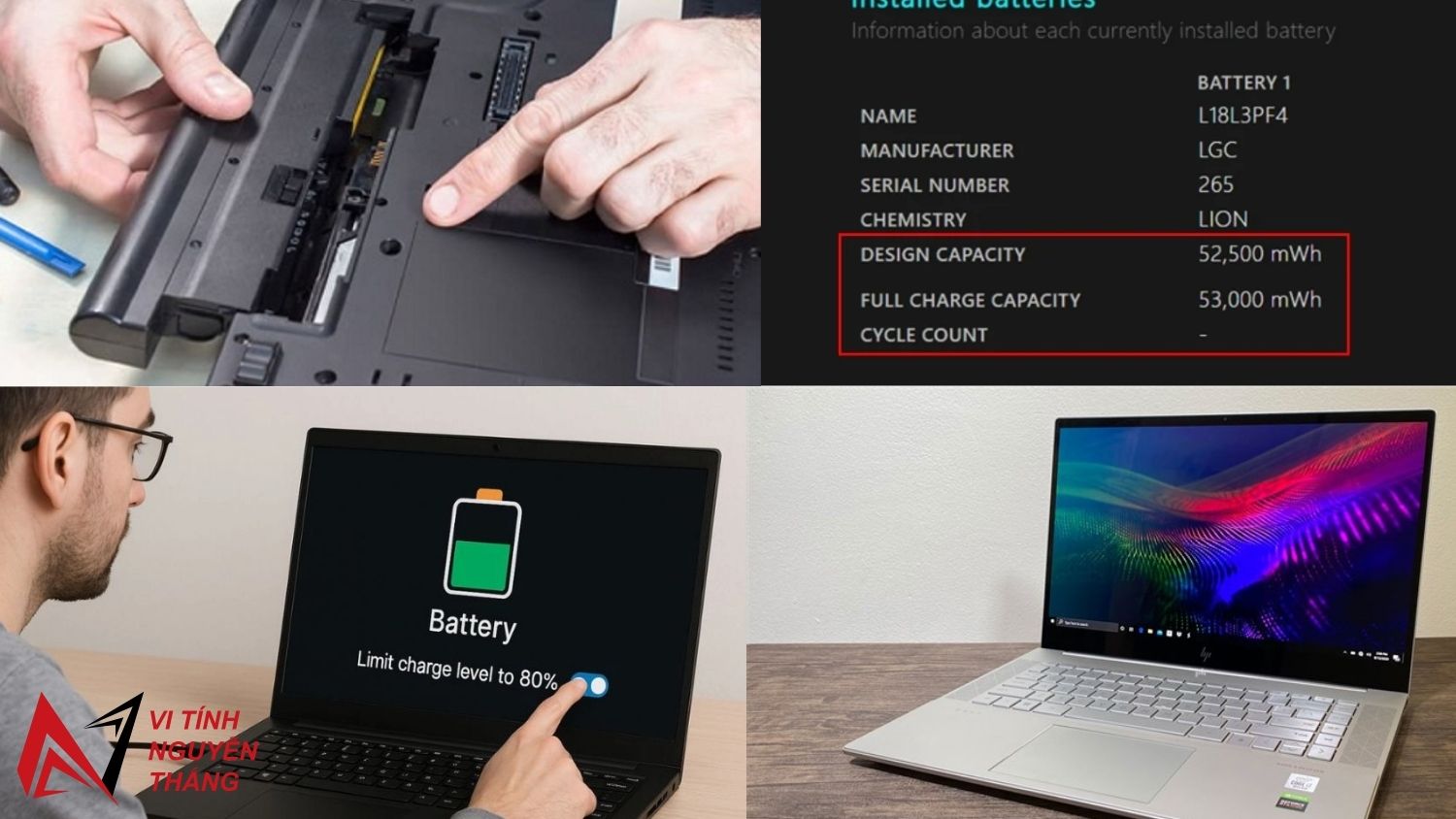
Mở Command Prompt hoặc Windows PowerShell, gõ lệnh powercfg /batteryreport rồi nhấn Enter. Hệ thống sẽ xuất ra một file HTML và báo đường dẫn lưu file ngay trên màn hình, thường nằm trong thư mục người dùng. Mở file đó bằng trình duyệt, bạn sẽ thấy hai dòng quan trọng ở mục Installed batteries:
- Design Capacity: dung lượng thiết kế ban đầu của viên pin, tính bằng mWh.
- Full Charge Capacity: dung lượng thực tế pin còn nạp được ở hiện tại.
Kiểm tra trên macOS
Giữ phím Option và nhấp vào biểu tượng Apple, chọn System Information, sau đó vào mục Power. Tại đây bạn sẽ thấy Cycle Count (số chu kỳ sạc đã dùng) và Condition (tình trạng pin). Nếu Condition hiển thị Service Recommended, đó là tín hiệu nên mang máy đi kiểm tra.
Đọc kết quả: pin còn bao nhiêu phần trăm là ổn?
Lấy Full Charge Capacity chia cho Design Capacity rồi nhân 100 sẽ ra tỷ lệ pin còn lại. Ví dụ pin thiết kế 56.000mWh mà nay chỉ nạp được 42.000mWh thì pin còn khoảng 75%, tức đã chai 25%. Cách hiểu thực tế:
| Tỷ lệ pin còn lại | Đánh giá | Nên làm gì |
|---|---|---|
| Trên 85% | Pin còn tốt | Dùng bình thường, duy trì thói quen sạc hợp lý. |
| 70 – 85% | Bắt đầu suy giảm | Vẫn dùng được, nên mang sạc theo khi ra ngoài. |
| 50 – 70% | Chai rõ rệt | Cân nhắc thay pin nếu bạn thường xuyên dùng máy rời sạc. |
| Dưới 50% | Nên thay | Mang máy đi kiểm tra pin và cả bộ sạc, mạch nguồn. |

Khi nào nên thay pin laptop?
Không phải cứ pin tụt nhanh là phải thay ngay. Có những trường hợp nguyên nhân nằm ở phần mềm chạy nền hoặc cài đặt nguồn, xử lý xong là máy dùng lại bình thường. Nhưng có những dấu hiệu thì nên mang máy đi kiểm tra sớm.
Dấu hiệu pin cần được kiểm tra hoặc thay
- Máy tắt đột ngột dù còn báo 20–30% pin, hoặc phần trăm pin nhảy bất thường.
- Tháo sạc là máy tắt ngay, chỉ hoạt động được khi cắm điện.
- Vỏ máy hoặc bàn di chuột phồng lên, mặt lưng kênh không còn phẳng. Đây là dấu hiệu pin phồng, cần ngưng sử dụng và mang đi kiểm tra ngay.
- Máy nóng bất thường ở khu vực đặt pin ngay cả khi chỉ chạy tác vụ nhẹ.
- Báo cáo pin cho thấy dung lượng còn lại dưới 60% và bạn thường xuyên dùng máy rời sạc.
Lưu ý khi chọn pin thay thế
Pin thay thế phải đúng mã pin theo model máy, không chỉ đúng hình dáng. Hai chiếc laptop cùng dòng nhưng khác cấu hình vẫn có thể dùng hai mã pin khác nhau với điện áp và số cell khác nhau. Ngoài ra bạn nên hỏi rõ dung lượng Wh của pin mới, vì trên thị trường có loại pin cùng kích thước nhưng dung lượng thấp hơn bản gốc. Khi lắp xong, hãy chạy lại lệnh powercfg /batteryreport để xác nhận Design Capacity của pin mới đúng như cam kết.
Kinh nghiệm dùng và kéo dài tuổi thọ pin laptop
Pin Li-ion và Li-Po hao mòn theo số chu kỳ sạc và theo nhiệt độ. Bạn không thể ngăn pin chai hoàn toàn, nhưng hoàn toàn có thể làm quá trình đó chậm lại bằng vài thói quen đơn giản.
| Nên làm | Nên tránh |
|---|---|
| Giữ pin trong khoảng 20–80% khi dùng hằng ngày | Để pin cạn kiệt về 0% rồi mới sạc |
| Bật chế độ tiết kiệm pin và giảm độ sáng khi rời sạc | Để độ sáng tối đa suốt cả ngày |
| Dùng sạc chính hãng hoặc sạc đúng công suất | Dùng sạc trôi nổi không rõ thông số đầu ra |
| Đặt máy nơi thoáng, kê cao khi chạy tác vụ nặng | Đặt máy trên chăn, gối làm bít khe tản nhiệt |
| Nếu cất máy lâu, sạc khoảng 50% và để nơi khô ráo | Cất máy hết pin trong thời gian dài |
Một điểm ít người để ý: máy chạy chậm và giật cũng làm hao pin nhanh hơn vì CPU phải làm việc lâu hơn cho cùng một tác vụ. Nếu máy bạn còn dùng ổ HDD, việc nâng cấp lên ổ cứng SSD vừa rút ngắn thời gian xử lý vừa giảm điện năng tiêu thụ so với ổ đĩa quay cơ học.
Kiểm tra và thay pin laptop tại Vi Tính Nguyễn Thắng
Nếu bạn đã tự chạy báo cáo pin nhưng chưa chắc chắn về kết quả, hoặc nghi ngờ vấn đề nằm ở bộ sạc và mạch nguồn chứ không phải viên pin, bạn có thể mang máy đến Vi Tính Nguyễn Thắng tại Đồng Nai để kỹ thuật viên kiểm tra trực tiếp. Quy trình gồm đo dung lượng thực tế của pin, kiểm tra bộ sạc, rà soát các ứng dụng chạy nền và tư vấn phương án phù hợp trước khi bạn quyết định thay linh kiện.
Trong trường hợp pin đã chai quá sâu và chi phí thay không còn hợp lý so với giá trị máy, kỹ thuật viên sẽ nói rõ để bạn cân nhắc phương án đổi máy. Bạn cũng có thể tham khảo trước nhóm laptop sinh viên dưới 15 triệu nếu đang tính đến hướng này.
Kết luận
Khi đánh giá dung lượng pin laptop, hãy nhìn vào con số Wh thay vì số cell, và hiểu rằng nó chỉ là một nửa câu chuyện. Nửa còn lại nằm ở cấu hình máy, độ sáng màn hình và cách bạn sử dụng hằng ngày. Trước khi mua, hãy đối chiếu mức Wh với thói quen di chuyển của mình. Với máy đang dùng, chỉ cần vài phút chạy báo cáo pin là bạn biết chính xác pin còn bao nhiêu phần trăm so với ban đầu, từ đó quyết định nên tiếp tục dùng, thay pin hay đổi máy.
Nếu bạn cần một người kiểm tra giúp và tư vấn phương án phù hợp với ngân sách, đội ngũ kỹ thuật của Vi Tính Nguyễn Thắng luôn sẵn sàng hỗ trợ.
CÔNG TY TNHH VI TÍNH NGUYỄN THẮNG BIÊN HÒA
Địa chỉ: Số 540, Khu Phố Ngũ Phúc, Phường Hố Nai,Thành phố Đồng Nai, Việt Nam
Hotline: 0937 485 353
Email: vitinhnguyenthang@gmail.com
Website: vitinhnguyenthang.com

Câu hỏi thường gặp về dung lượng pin laptop
Dung lượng pin laptop bao nhiêu Wh là tốt?
Không có một con số tốt cho mọi người. Với học tập và văn phòng, 40–60Wh là đủ dùng. Với người di chuyển nhiều, nên chọn từ 60Wh trở lên. Laptop gaming và đồ họa thường trang bị 70–99Wh nhưng thời lượng thực tế vẫn ngắn vì cấu hình tiêu thụ điện lớn.
Pin 3 cell và pin 4 cell khác nhau nhiều không?
Khác nhau ở cách ghép cell chứ không mặc định khác nhau về dung lượng. Bạn nên so sánh con số Wh thay vì số cell. Một máy 3 cell 56Wh có thể trữ nhiều năng lượng hơn một máy 4 cell 50Wh.
Cắm sạc liên tục có làm hỏng pin laptop không?
Laptop hiện nay đều có mạch bảo vệ nên không bị quá tải khi cắm sạc lâu. Vấn đề nằm ở nhiệt độ: máy vừa cắm sạc vừa chạy nặng sẽ nóng và làm pin xuống nhanh hơn. Nếu máy hầu như luôn cắm điện, hãy tìm trong phần mềm của hãng tùy chọn giới hạn mức sạc tối đa quanh 80%.
Pin chai bao nhiêu phần trăm thì nên thay?
Nếu dung lượng còn lại dưới 60% và bạn thường xuyên dùng máy rời sạc thì việc thay pin là hợp lý. Nếu máy chủ yếu đặt cố định và luôn có ổ điện, bạn có thể tiếp tục dùng, trừ khi pin có dấu hiệu phồng.
Vì sao máy mới mua mà pin đã không đạt thời lượng như quảng cáo?
Thời lượng hãng công bố được đo ở điều kiện nhẹ tải và độ sáng thấp. Trong sử dụng thực tế với nhiều tab trình duyệt, Wi-Fi và ứng dụng nền, mức chênh lệch là bình thường. Bạn có thể chạy báo cáo pin để xác nhận Full Charge Capacity vẫn xấp xỉ Design Capacity, khi đó pin không có vấn đề.