



SSD scratch disk và cache là cách dùng ổ SSD làm nơi lưu dữ liệu tạm và bộ nhớ đệm cho Photoshop, Premiere Pro hay After Effects khi RAM không đủ. Nếu bạn hay gặp lỗi scratch disks are full, Photoshop chạy chậm hoặc ổ C đầy nhanh bất thường, nguyên nhân thường nằm ở việc scratch disk và cache đang được đặt trên ổ đĩa hệ thống. Bài viết dưới đây giúp bạn hiểu scratch disk, cache là gì, cách thiết lập SSD làm scratch disk đúng cách và 4 cách khắc phục lỗi đầy bộ nhớ tạm nhanh nhất.
Tóm tắt nhanh
SSD scratch disk và cache là việc chỉ định ổ SSD làm vùng nhớ tạm (scratch disk) và nơi lưu bộ nhớ đệm (cache) cho phần mềm đồ họa. Bạn nên thiết lập scratch disk trên SSD tách riêng ổ hệ thống, còn nhiều dung lượng trống, rồi dọn cache định kỳ. Cách làm này giúp phần mềm phản hồi nhanh hơn và hạn chế lỗi scratch disks are full.
SSD scratch disk và cache là gì?
Scratch disk và cache đều là vùng lưu trữ tạm mà phần mềm đồ họa ghi ra ổ đĩa trong lúc làm việc. Khi hai vùng này nằm trên SSD, tốc độ đọc/ghi cao giúp Photoshop, Premiere hay After Effects lấy lại dữ liệu nhanh hơn. Nhờ vậy bạn ít bị khựng khi thao tác với file nặng.
Scratch disk là gì?
- Scratch disk là phần dung lượng trên ổ cứng hoặc SSD mà Photoshop dùng làm bộ nhớ tạm khi RAM không còn đủ cho thao tác hiện tại.
- Mặc định, Photoshop lấy ổ khởi động (thường là ổ C: trên Windows hoặc Macintosh HD trên Mac) làm scratch disk chính.
- Bạn có thể chọn bất kỳ ổ đĩa nội bộ nào, kể cả nhiều ổ cùng lúc, để làm scratch disk. Ổ nhanh nhất nên được xếp lên đầu.
Cache trong phần mềm đồ họa là gì?
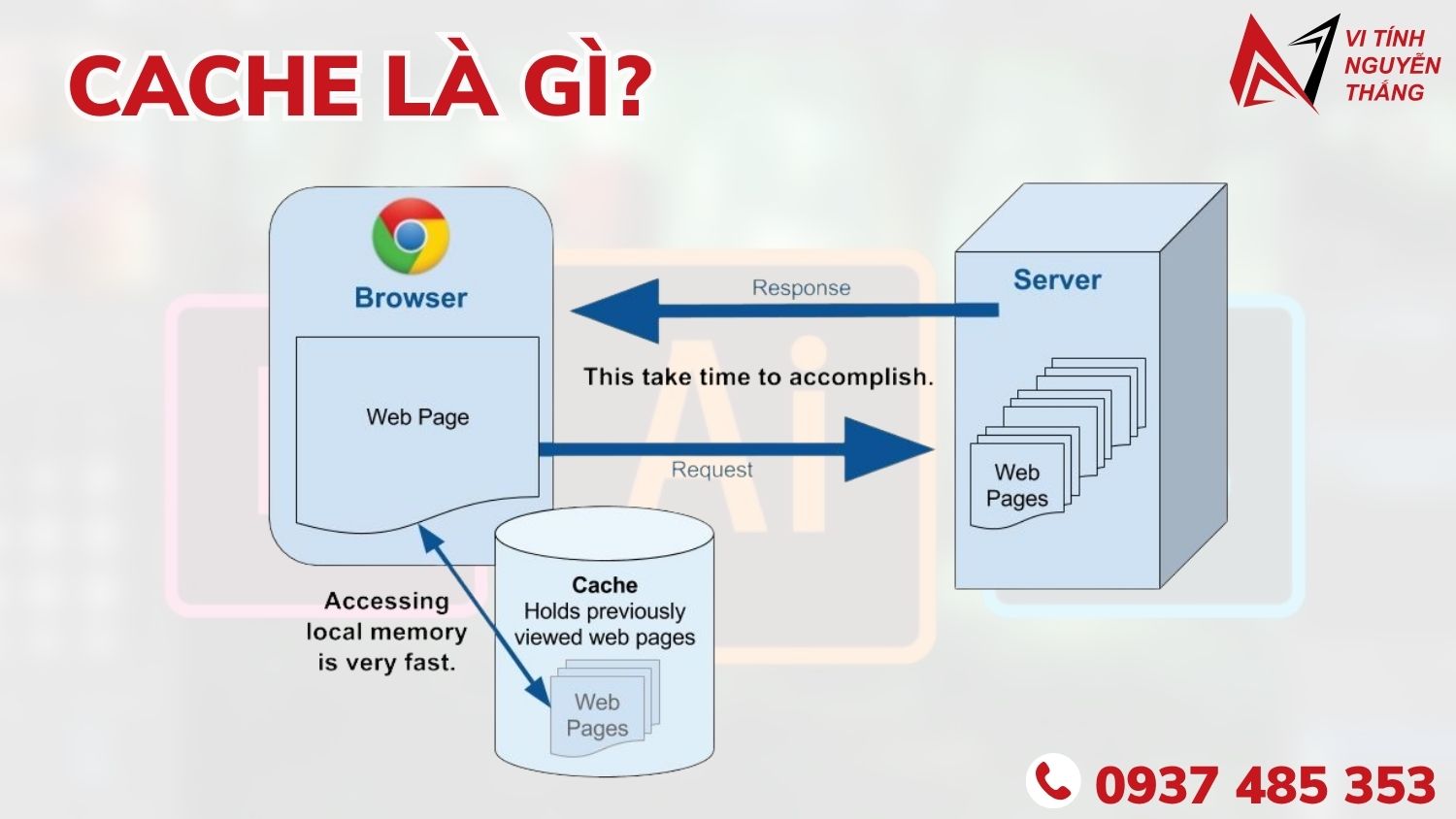
Cache là bộ nhớ đệm chứa những dữ liệu đã xử lý để phần mềm không phải tính toán lại từ đầu. Trong Photoshop, cache gồm lịch sử thao tác (History), clipboard và các mức hiển thị ảnh (Cache Levels). Với Premiere Pro, đó là Media Cache gồm file âm thanh đã chuyển đổi và file peak. Còn After Effects dùng Disk Cache để lưu các khung hình đã render preview.
Cache càng tích tụ lâu thì càng chiếm nhiều dung lượng. Vì vậy bạn cần chọn nơi đặt scratch disk và cache Photoshop cũng như cache của các phần mềm dựng phim ngay từ đầu.
Vì sao nên dùng SSD làm scratch disk và cache?
Scratch disk và cache được đọc/ghi liên tục với rất nhiều tệp nhỏ. HDD cơ học xử lý kiểu truy xuất này chậm, trong khi SSD, đặc biệt là SSD NVMe, đáp ứng tốt hơn nhiều. Adobe cũng khuyến nghị đặt scratch disk trên ổ nhanh, lý tưởng nhất là một SSD tách riêng khỏi ổ cài hệ điều hành.
| Loại ổ | Khi dùng làm scratch disk/cache | Phù hợp với |
|---|---|---|
| HDD | Truy xuất chậm, dễ khựng khi file nhiều layer hoặc preview video | Lưu trữ file hoàn thành, backup |
| SSD SATA | Nhanh hơn HDD rõ rệt, đủ dùng cho chỉnh ảnh 2D thông thường | Học Photoshop, Illustrator, file vừa phải |
| SSD NVMe | Băng thông cao, phản hồi nhanh với cache video và file lớn | Dựng video, After Effects, file in khổ lớn |
Tuy vậy, SSD chỉ là một phần của bài toán. Nếu RAM quá thấp, Photoshop vẫn phải đẩy dữ liệu xuống scratch disk thường xuyên. Khi cân đối cấu hình, bạn nên xem thêm cả yếu tố dung lượng RAM máy tính và dung lượng SSD cần thiết cho từng ngành học, chẳng hạn như câu hỏi nên chọn SSD 512GB hay 1TB.

Cách thiết lập SSD scratch disk và cache trong Photoshop
Thiết lập SSD scratch disk và cache chỉ mất vài phút trong mục cài đặt của Photoshop. Bạn chọn SSD còn nhiều dung lượng trống làm scratch disk, xếp ổ nhanh nhất lên đầu, sau đó chỉnh mức cache cho phù hợp với loại file thường làm.
Hướng dẫn nhanh
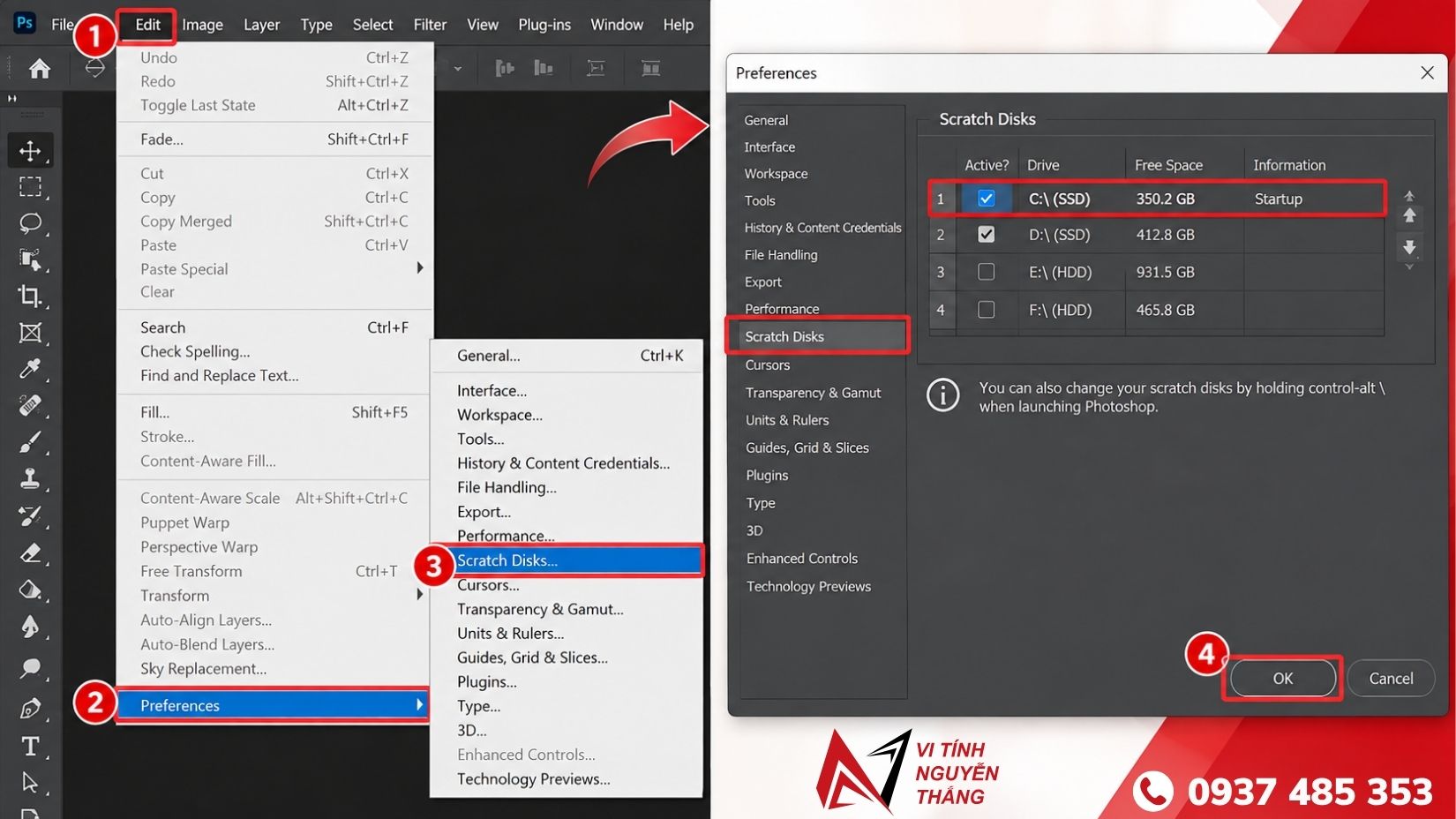
Windows: Edit > Preferences > Scratch Disks > Tích chọn ổ SSD muốn dùng > OK > Khởi động lại Photoshop.
macOS: Photoshop > Settings (hoặc Preferences) > Scratch Disks > Tích chọn ổ SSD > OK.
Lưu ý: Ở một số phiên bản Photoshop cũ, mục Scratch Disks nằm bên trong Preferences > Performance.
Hướng dẫn chi tiết
Bước 1: Tại giao diện chính của Photoshop, bạn nhấn vào menu Edit (Windows) hoặc Photoshop (Mac).
Bước 2: Chọn Preferences (hoặc Settings), rồi chọn Scratch Disks.
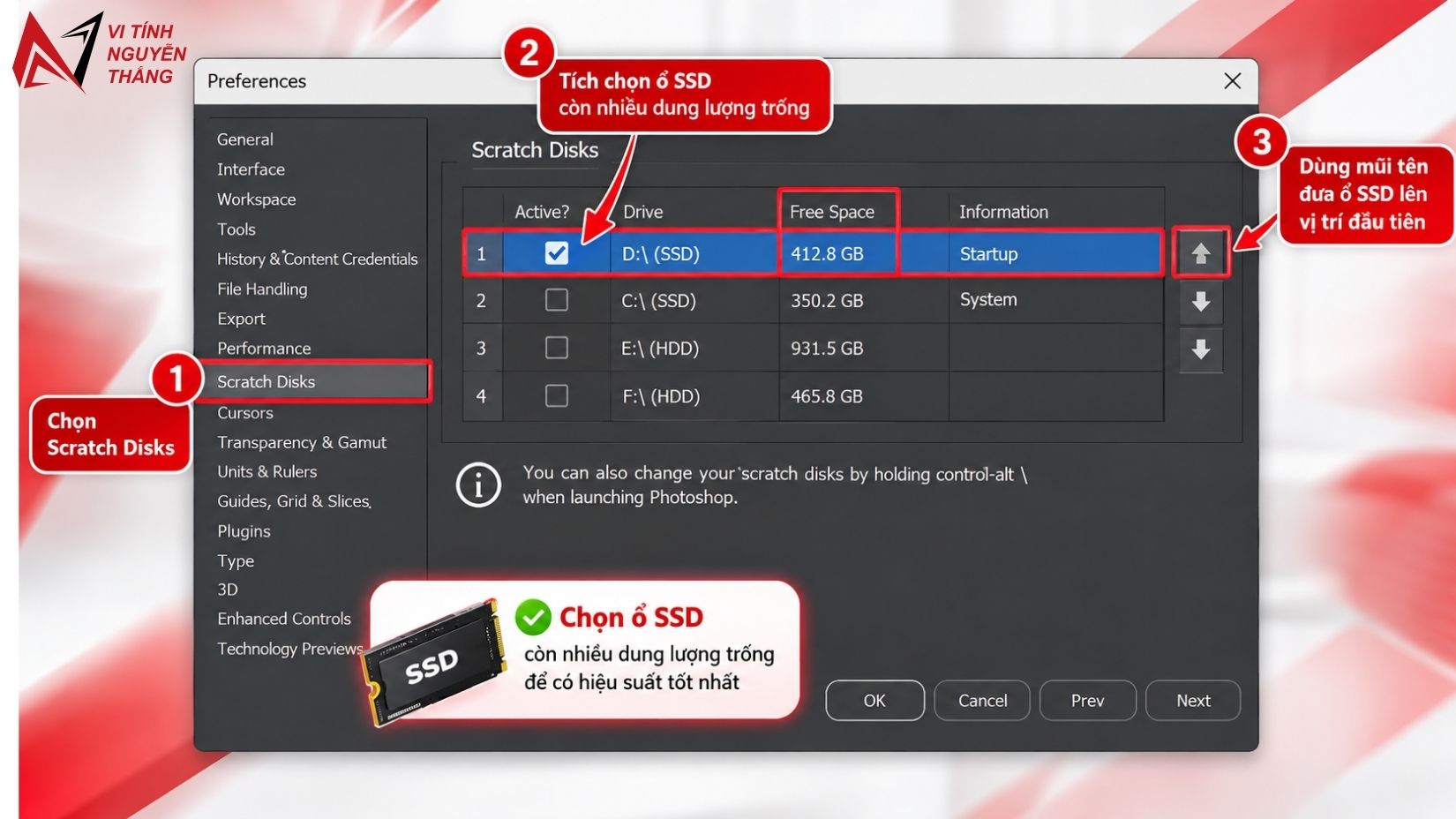
Bước 3: Trong danh sách ổ đĩa, bạn quan sát cột Free Space. Tích chọn ổ SSD còn nhiều dung lượng trống, rồi dùng mũi tên để đưa ổ đó lên vị trí đầu tiên. Nếu máy có SSD thứ hai tách riêng ổ hệ thống, đây là lựa chọn tốt nhất để thiết lập scratch disk trên SSD.
Bước 4: Nhấn OK, sau đó thoát hẳn và mở lại Photoshop để thay đổi có hiệu lực.
Thiết lập cache trong Photoshop
Bạn vào Edit > Preferences > Performance, tìm khu vực History & Cache. Tại đây có ba lựa chọn cài sẵn:
- Tall and Thin: dành cho file kích thước nhỏ nhưng nhiều layer, như thiết kế web hoặc giao diện.
- Default: mức cân bằng cho phần lớn nhu cầu chỉnh ảnh.
- Big and Flat: dành cho file kích thước lớn nhưng ít layer, như ảnh chụp độ phân giải cao hoặc file in ấn.
Ngoài ra, History States quyết định số bước Undo được lưu lại. Giữ càng nhiều bước thì Photoshop càng chiếm nhiều RAM và scratch disk. Nếu máy thường xuyên báo đầy bộ nhớ tạm, bạn có thể giảm thông số này xuống. Cũng trong mục Performance, phần Memory Usage cho phép bạn cấp thêm RAM cho Photoshop, giúp giảm áp lực lên scratch disk.
Đặt cache Premiere Pro và After Effects lên SSD
Với các phần mềm dựng phim, cache thường phình to nhanh hơn Photoshop nhiều. Vì vậy chuyển SSD cho cache Premiere và After Effects là việc nên làm sớm:
- Premiere Pro: vào Edit > Preferences > Media Cache (Mac: Premiere Pro > Settings > Media Cache). Nhấn Browse để chọn thư mục trên SSD riêng, và dùng nút Delete để xóa cache cũ khi cần.
- After Effects: vào Edit > Preferences > Media & Disk Cache. Bật Enable Disk Cache, chọn thư mục trên SSD, đặt giới hạn dung lượng phù hợp và dùng Empty Disk Cache để dọn dẹp định kỳ.
Mỗi phần mềm có cách dùng RAM, GPU và disk cache After Effects khác nhau. Vì thế cấu hình cho dựng video 4K sẽ khác với cấu hình PC cho Photoshop và Illustrator. Nếu bạn chủ yếu làm motion graphic, nhu cầu cache preview còn tăng lên theo độ dài composition, điều mà các bài về PC chạy After Effects thường phân tích kỹ hơn.

4 cách khắc phục lỗi scratch disks are full bằng SSD và cache
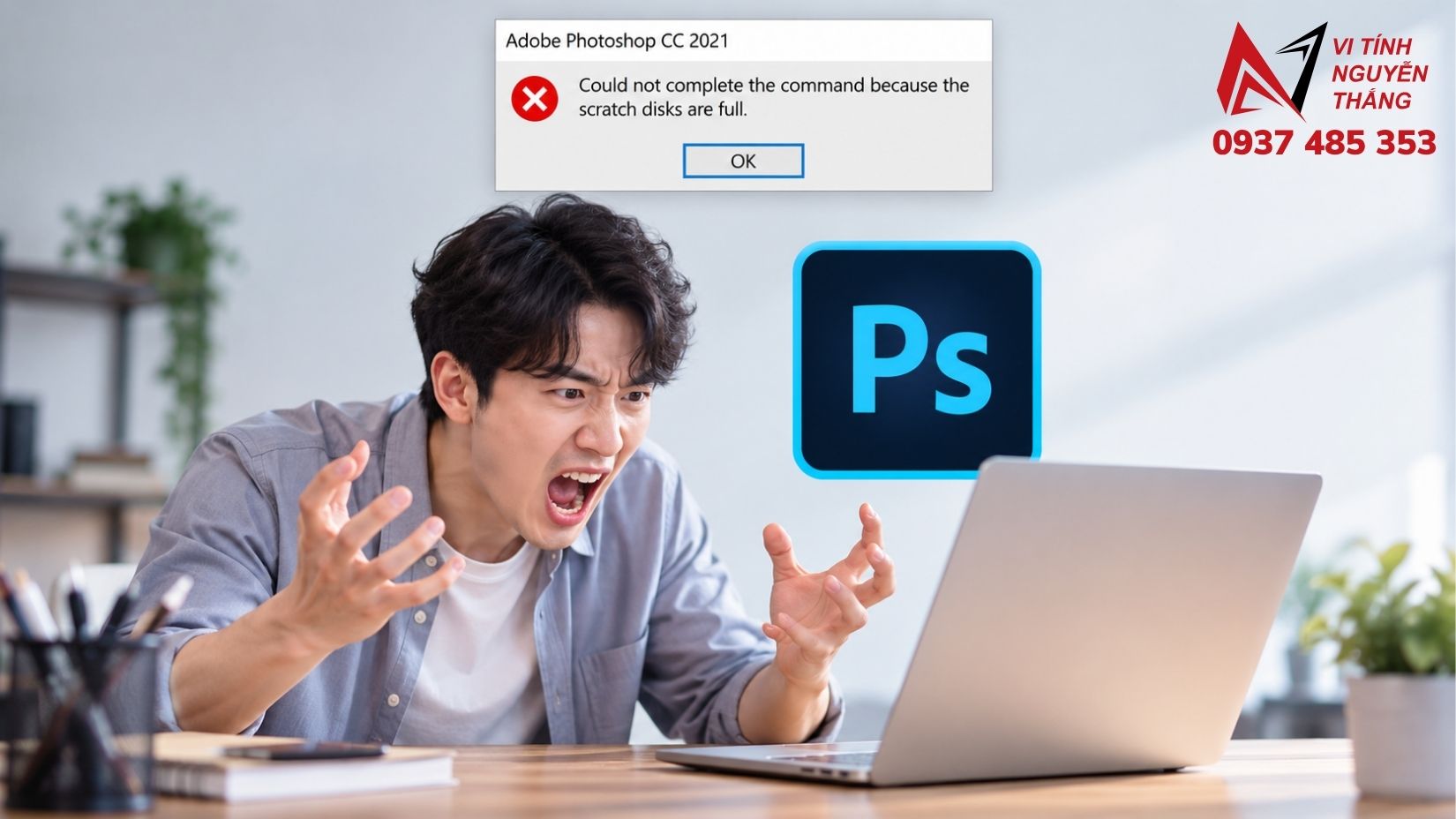
Lỗi scratch disks are full xuất hiện khi ổ đĩa làm scratch disk không còn đủ chỗ để Photoshop ghi dữ liệu tạm. Lúc này phần mềm có thể chạy chậm, treo, không lưu được file hoặc không khởi động được. Dưới đây là 4 cách xử lý từ dễ đến chuyên sâu.
1. Đổi sang SSD khác làm scratch disk
Cách nhanh nhất khi gặp lỗi là chuyển scratch disk sang một ổ khác còn trống nhiều. Bạn làm theo các bước ở phần thiết lập bên trên và tích chọn ổ SSD thay cho ổ C. Photoshop cho phép chọn nhiều ổ cùng lúc: khi ổ đầu tiên đầy, phần mềm sẽ dùng tiếp ổ thứ hai. Nếu máy chỉ có một ổ, lắp thêm một ổ SSD thứ hai riêng cho scratch disk và cache là giải pháp lâu dài.
2. Xóa file tạm và purge cache Photoshop
Nếu đổi ổ vẫn chưa giải quyết được, bạn nên dọn cache và file tạm. Trước khi xóa, hãy lưu lại công việc.
- Purge ngay trong Photoshop: vào Edit > Purge > All để xóa clipboard, History và cache video của phiên làm việc. Lưu ý thao tác này sẽ xóa luôn lịch sử Undo.
- Xóa file tạm trên Windows: đóng hẳn Photoshop, nhấn Windows + R, gõ %temp% (tương đương C:\Users\Tên người dùng\AppData\Local\Temp). Sau đó xóa các file có tên bắt đầu bằng Photoshop Temp.
- Trên Mac: đóng Photoshop trước, sau đó tìm và xóa các file Photoshop Temp còn sót trên ổ đang làm scratch disk.
3. Giải phóng và tối ưu ổ SSD
Để hạn chế lỗi, bạn cần giữ ổ scratch disk luôn dư dả dung lượng trống. Hãy xóa file rác, dời video và ảnh gốc dung lượng lớn sang ổ lưu trữ khác. Sau đó tối ưu ổ đĩa như sau:
Bước 1: Mở This PC.
Bước 2: Nhấn chuột phải vào ổ đang làm scratch disk và chọn Properties.
Bước 3: Chọn tab Tools, tại mục Optimize and defragment drive nhấn Optimize.
Bước 4: Chọn ổ cần tối ưu và nhấn Optimize.
Lưu ý: Với HDD, Windows sẽ chống phân mảnh. Với SSD, Windows chạy lệnh TRIM thay vì chống phân mảnh, nên bạn không cần dùng thêm phần mềm defrag của bên thứ ba cho ổ SSD làm bộ nhớ đệm.
4. Khắc phục lỗi scratch disk khi cắt ảnh
Nếu lỗi chỉ xuất hiện khi dùng Crop Tool, nguyên nhân thường là thông số trên thanh tùy chọn bị nhập sai đơn vị (inch hoặc cm thay vì pixel) hoặc độ phân giải quá cao. Photoshop khi đó sẽ cố tạo ra một file có kích thước khổng lồ. Bạn chỉ cần nhấn Clear để xóa thông số cũ, đổi đơn vị sang pixel hoặc nhập lại độ phân giải hợp lý là xử lý được.
Trường hợp đã áp dụng đủ 4 cách mà lỗi vẫn lặp lại thường xuyên, rất có thể cấu hình máy đã không còn theo kịp khối lượng công việc. Lúc đó, nâng cấp SSD NVMe, tăng RAM hoặc build một bộ PC đồ họa theo phần mềm sẽ hiệu quả hơn việc dọn dẹp liên tục. Với người làm video, đặc biệt là dựng Premiere hay DaVinci Resolve 4K, một SSD riêng cho cache gần như là mặc định.
Kết luận
Thiết lập SSD scratch disk và cache đúng cách là bước đơn giản nhưng giúp Photoshop, Premiere và After Effects vận hành mượt hơn rõ rệt, đồng thời hạn chế lỗi scratch disks are full. Bạn hãy ưu tiên SSD tách riêng ổ hệ thống, chỉnh cache phù hợp với loại file và dọn dẹp định kỳ. Nếu lỗi vẫn lặp lại, đó là lúc nên cân nhắc nâng cấp SSD, RAM hoặc cấu hình máy. Theo dõi thêm diễn biến giá RAM và SSD năm 2026 để chọn thời điểm nâng cấp hợp lý.
CÔNG TY TNHH VI TÍNH NGUYỄN THẮNG BIÊN HÒA
Địa chỉ: Số 540, Khu Phố Ngũ Phúc, Phường Hố Nai, Thành phố Đồng Nai, Việt Nam
Hotline: 0937 485 353
Email: vitinhnguyenthang@gmail.com
Website: vitinhnguyenthang.com

Câu hỏi thường gặp về SSD scratch disk và cache
Có nên dùng chung SSD hệ thống làm scratch disk không?
Bạn vẫn dùng được nếu SSD hệ thống còn trống nhiều dung lượng. Tuy nhiên, ổ C vừa chạy Windows vừa làm scratch disk sẽ đầy nhanh và phải chia băng thông. Nếu thường xuyên làm file lớn, bạn nên dùng một SSD thứ hai riêng cho scratch disk và cache.
SSD làm scratch disk cần dung lượng bao nhiêu?
Không có con số cố định, vì dung lượng cần dùng phụ thuộc vào kích thước file, số layer và số bước History. Nguyên tắc là luôn giữ ổ scratch disk còn trống rộng rãi, nhiều hơn đáng kể so với tổng dung lượng các file đang mở. Với dựng video, bạn nên tính thêm phần cache của Premiere hoặc After Effects.
Có thể dùng ổ cứng ngoài làm scratch disk không?
Có thể, nhưng hiệu quả phụ thuộc vào tốc độ cổng kết nối và loại ổ. SSD gắn ngoài qua USB tốc độ cao hoặc Thunderbolt dùng tạm được. HDD gắn ngoài thì dễ gây giật lag. Không nên dùng ổ di động qua kết nối chậm hay ổ mạng làm scratch disk.
Xóa cache có làm mất file đang làm không?
Xóa cache không xóa file PSD hay project của bạn. Tuy nhiên, Purge History sẽ mất các bước Undo, còn xóa Media Cache thì Premiere phải tạo lại cache khi mở project. Bạn nên lưu file và đóng phần mềm trước khi xóa file tạm thủ công.
SSD NVMe có tốt hơn SSD SATA khi làm scratch disk?
Về lý thuyết, SSD NVMe có băng thông cao hơn SSD SATA nhiều lần. Khác biệt này rõ nhất khi dựng video, preview After Effects hoặc mở file cực lớn. Với chỉnh ảnh 2D thông thường, SSD SATA vẫn đáp ứng tốt, và RAM đủ lớn thường quan trọng hơn.