



SolidWorks là phần mềm thiết kế 3D tham số được dùng phổ biến trong cơ khí, khuôn mẫu, tự động hóa và thiết kế sản phẩm. Nhưng khác với game hay dựng phim, phần mềm này có cách "ăn" phần cứng rất riêng, nên một bộ máy mạnh về thông số chưa chắc đã là một bộ PC chạy SolidWorks tốt. Trong bài viết này, Vi Tính Nguyễn Thắng sẽ hướng dẫn bạn cách đọc đúng nhu cầu của mình, chọn từng linh kiện theo thứ tự ưu tiên và tránh những khoản chi không tạo ra hiệu năng thật khi bạn dựng mô hình mỗi ngày.
Tóm tắt nhanh: Một bộ PC chạy SolidWorks hiệu quả được xây quanh CPU có xung nhịp đơn nhân cao, RAM từ 32GB, ổ SSD NVMe và card đồ họa có driver được chứng nhận cho SolidWorks. Cấu hình PC chạy SolidWorks nên được chọn theo độ lớn assembly bạn thường mở, chứ không theo số nhân CPU hay dung lượng VRAM lớn nhất trong tầm giá. Nếu bạn chỉ dựng chi tiết đơn và assembly nhỏ, một máy tầm trung đã đủ; nếu bạn chạy Simulation, Flow Simulation hoặc Visualize thì mới cần tăng số nhân và cấp GPU.
SolidWorks là gì ?
SolidWorks là phần mềm CAD 3D tham số của Dassault Systèmes, chạy trên nền Windows và được dùng để dựng chi tiết, lắp ráp assembly, xuất bản vẽ 2D, mô phỏng kỹ thuật và quản lý dữ liệu sản phẩm qua SolidWorks PDM. Điểm khiến một bộ PC chạy SolidWorks khác với máy chơi game hay máy dựng video nằm ở kiến trúc bên trong phần mềm: phần lõi xử lý hình học vẫn chủ yếu chạy trên một luồng, trong khi các mô-đun phụ trợ lại tận dụng đa nhân. Hiểu sai điều này là lý do nhiều người bỏ tiền mua CPU nhiều nhân nhưng thao tác rebuild vẫn chậm.
SolidWorks dùng tài nguyên máy tính như thế nào
Khi bạn vẽ sketch, extrude, đặt mate hay bấm rebuild, phần mềm giải hình học chủ yếu bằng một luồng CPU. Nghĩa là tốc độ xung nhịp của từng nhân quan trọng hơn tổng số nhân trong phần lớn thời gian làm việc. Ngược lại, khi bạn chạy Simulation, render bằng PhotoView 360 hoặc SolidWorks Visualize, khi import/export file nặng, phần mềm mới huy động nhiều nhân và GPU.
- CPU — quyết định độ mượt khi dựng mô hình và rebuild. Ưu tiên xung nhịp cao.
- RAM — quyết định bạn mở được assembly bao nhiêu chi tiết mà không phải nén nhẹ hoặc mở ở chế độ Lightweight.
- GPU — quyết định chất lượng và độ ổn định của viewport, đặc biệt ở các chế độ hiển thị nâng cao.
- SSD — quyết định thời gian mở, lưu file và load thư viện.
Thứ tự ưu tiên khi bạn có ngân sách giới hạn vì thế là: CPU xung cao trước, đủ RAM kế tiếp, rồi mới đến GPU và dung lượng lưu trữ. Đây cũng là logic chung cho các phần mềm CAD dựng trên kernel tương tự, tương tự cách chúng tôi phân tích khi tư vấn máy tính học AutoCAD, Revit và SketchUp cho sinh viên kỹ thuật và kiến trúc.
Ba nhóm người dùng và mức máy tương ứng
Trước khi bàn tới linh kiện, bạn nên tự xếp mình vào một trong ba nhóm sau, vì cùng một từ khóa cấu hình máy tính chạy SolidWorks nhưng nhu cầu thực tế chênh nhau rất xa:
| Nhóm người dùng | Công việc điển hình | Điểm cần đầu tư nhất |
|---|---|---|
| Sinh viên cơ khí, kỹ thuật | Chi tiết đơn, assembly vài chục đến vài trăm chi tiết, bản vẽ 2D, đồ án môn học | CPU tầm trung xung cao + RAM 32GB, GPU vừa đủ |
| Kỹ sư thiết kế đi làm | Assembly vài trăm đến vài nghìn chi tiết, bản vẽ chế tạo, sửa nhiều phiên bản trong ngày | CPU xung rất cao + RAM 32–64GB + SSD NVMe riêng cho project |
| Phòng kỹ thuật, xưởng cơ khí | Assembly lớn, Simulation/Flow Simulation, render Visualize, dùng PDM | CPU nhiều nhân xung cao + RAM 64GB trở lên + GPU chuyên dụng |
Cấu hình PC chạy SolidWorks tối thiểu và khuyến nghị năm 2026
Tài liệu chính thức của SolidWorks 2026 đưa ra mức tối thiểu 16GB RAM và khuyến nghị 32GB, đồng thời yêu cầu người dùng tra card đồ họa cùng driver trong danh sách được chứng nhận. Một chi tiết quan trọng bạn cần lưu ý trước khi mua máy cũ: SolidWorks 2026 không còn hỗ trợ Windows 10 sau khi Microsoft kết thúc hỗ trợ hệ điều hành này từ ngày 14/10/2025, nên máy bạn chọn phải chạy được Windows 11 với TPM 2.0.
| Linh kiện | Mức tối thiểu | Mức khuyến nghị | Assembly lớn / Simulation |
|---|---|---|---|
| Hệ điều hành | Windows 11 64-bit | Windows 11 64-bit | Windows 11 64-bit |
| CPU | Intel Core i5 / Ryzen 5 thế hệ mới, xung turbo cao | Intel Core i7 / Ultra 7 hoặc Ryzen 7 | Intel Core i9 / Ultra 9 hoặc Ryzen 9 |
| RAM | 16GB | 32GB (2 thanh, dual channel) | 64GB trở lên |
| GPU | Card rời có driver hỗ trợ, VRAM từ 4GB | Card có driver được chứng nhận cho SolidWorks, VRAM 8GB | Card chuyên dụng dòng workstation, VRAM 16GB trở lên |
| Ổ cứng | SSD 512GB | SSD NVMe 1TB | SSD NVMe 1TB (hệ thống) + SSD NVMe riêng cho project |
| Màn hình | Full HD 22–24 inch, tấm nền IPS | 2K 27 inch, tấm nền IPS | 2K/4K 27 inch trở lên, có thể dùng 2 màn |
Lưu ý: bảng trên là khung định hướng theo cấp độ công việc. Model cụ thể, tồn kho và giá tại ngày bạn nên liên hệ hotline của Vi tính Nguyễn Thắng
Hướng dẫn chọn từng linh kiện cho PC chạy SolidWorks
Phần này đi vào lý do đằng sau mỗi lựa chọn, để bạn tự đánh giá được một bộ máy có phải là PC chạy SolidWorks hợp lý hay chỉ là máy gaming được dán nhãn đồ họa.
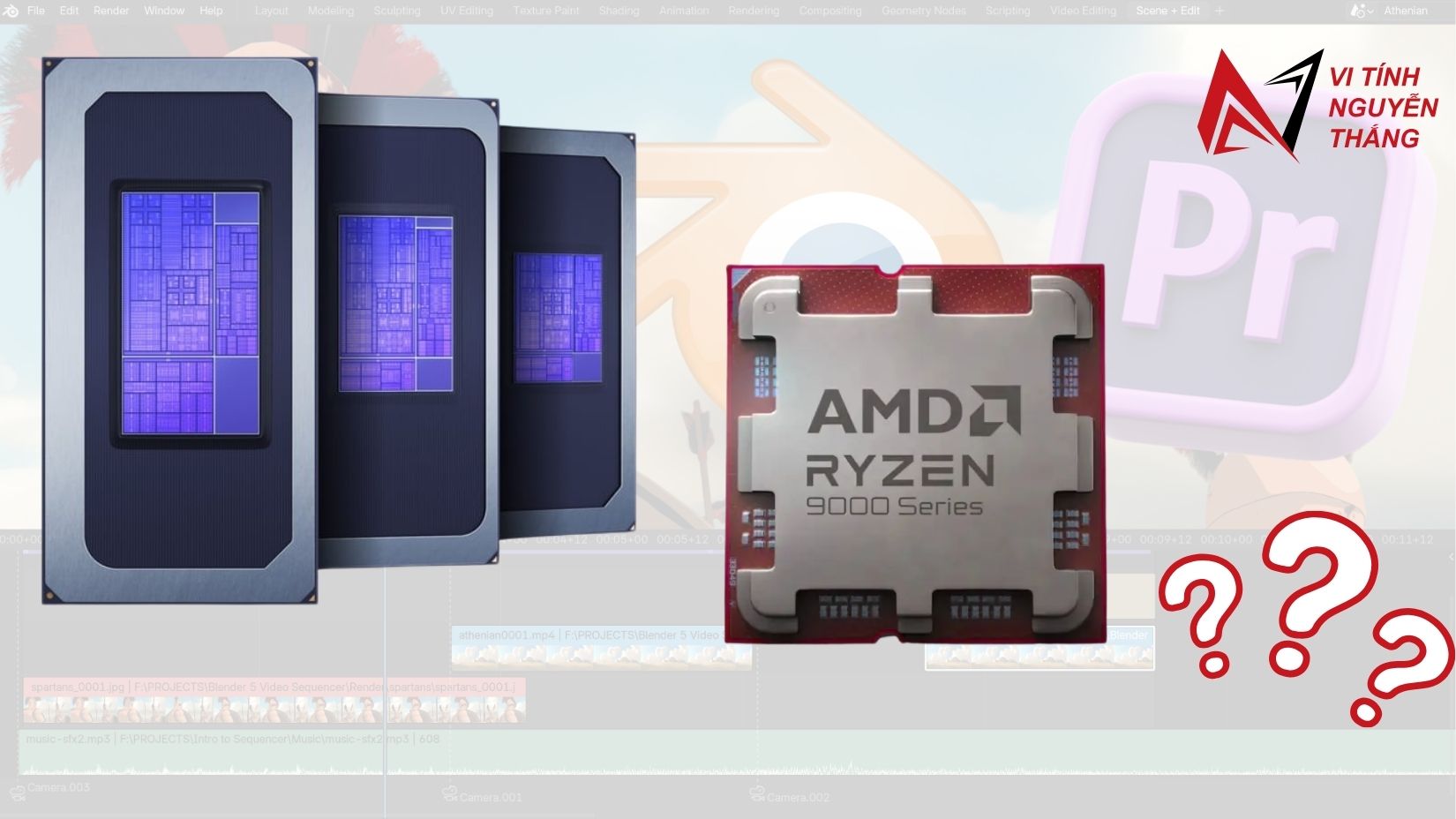
CPU — ưu tiên xung nhịp đơn nhân trước số nhân
Vì lõi giải hình học chạy đơn luồng, một CPU 8 nhân xung turbo cao thường cho cảm giác thao tác mượt hơn một CPU 16 nhân xung thấp khi bạn dựng mô hình. Bạn nên nhìn vào xung turbo và hiệu năng đơn nhân trước, sau đó mới cân nhắc số nhân dựa trên việc bạn có chạy Simulation hay render hay không.
- Chỉ dựng chi tiết và assembly vừa: CPU 6–8 nhân xung turbo cao là đủ và tiết kiệm.
- Vừa dựng vừa mô phỏng, render: chọn CPU 12–16 nhân nhưng vẫn giữ xung turbo cao.
- Không nên chọn CPU dòng server nhiều nhân xung thấp chỉ vì con số nhân ấn tượng.
Kèm theo CPU xung cao là bài toán nhiệt. Bạn nên dùng tản khí cao cấp hoặc tản nước AIO 240mm trở lên, đặt trong case rộng và có luồng gió tốt, để CPU giữ được xung boost trong những phiên làm việc dài thay vì tụt xung sau vài phút.
RAM — 32GB là mức nên bắt đầu
RAM là thứ quyết định bạn mở được assembly bao lớn ở chế độ Resolved mà máy không bắt đầu swap ra ổ cứng. 16GB đủ để cài và chạy, nhưng chỉ thoải mái khi bạn làm chi tiết đơn và assembly nhỏ. Với công việc thật, cấu hình PC chạy SolidWorks nên khởi điểm ở 32GB, và lên 64GB nếu bạn mở nhiều file cùng lúc, chạy mô phỏng hoặc dùng song song Excel, trình duyệt và phần mềm CAM.
Luôn lắp theo cặp để chạy dual channel, ví dụ 2×16GB thay vì 1×32GB, và chừa sẵn khe trống để nâng cấp sau. Giá RAM máy tính trong năm 2026 biến động khá mạnh theo giá hợp đồng DRAM, nên nếu bạn chưa gấp, việc theo dõi diễn biến giá RAM và SSD 2026 trước khi chốt đơn có thể giúp bạn tiết kiệm một khoản đáng kể.
GPU — chuyện chứng nhận driver quan trọng hơn sức mạnh thô
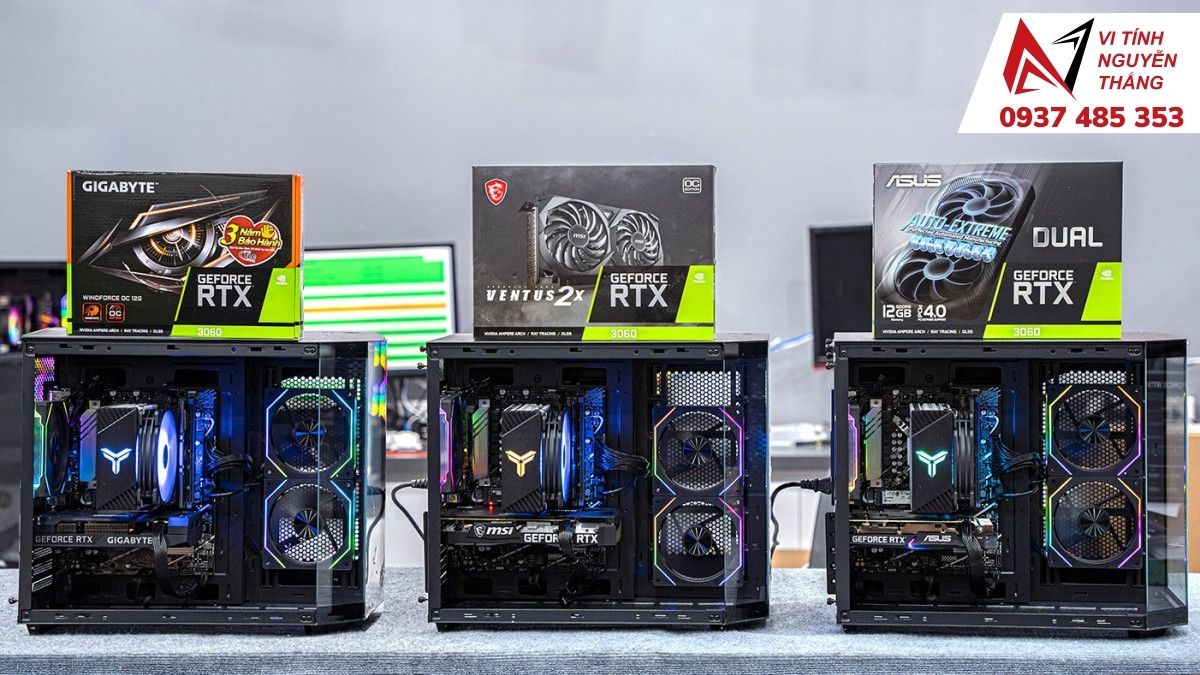
Đây là điểm nhiều bài tư vấn nói chưa rõ. SolidWorks dựng viewport qua OpenGL và Dassault Systèmes có danh sách card cùng phiên bản driver được chứng nhận riêng cho từng bản phần mềm. Card được chứng nhận — hiện thuộc dòng NVIDIA RTX PRO, tên gọi thay cho thương hiệu Quadro trước đây — mở khóa được chế độ hiển thị RealView và cho viewport ổn định khi bạn xoay assembly lớn.
Card gaming dòng GeForce RTX vẫn chạy được SolidWorks và cho hiệu năng thô rất tốt với chi phí dễ chịu hơn nhiều. Đổi lại, bạn chấp nhận ba rủi ro: RealView có thể không bật được hoặc bật không ổn định, một số chế độ hiển thị như shaded with edges có thể xuất hiện lỗi hình ở assembly phức tạp, và hãng phần mềm sẽ không hỗ trợ khi sự cố liên quan tới GPU. Với sinh viên và người dựng mô hình vừa, đây thường là đánh đổi chấp nhận được. Với phòng kỹ thuật tính tiền theo giờ công, card chứng nhận là khoản đầu tư rẻ hơn thời gian mất vì lỗi driver.
Về dung lượng, đừng quy đổi VRAM thành hiệu năng. SolidWorks không ngốn VRAM theo kiểu game 4K hay render 3D nặng; VRAM chỉ thành nút thắt khi scene rất lớn hoặc bạn render bằng GPU. Nếu bạn đang phân vân giữa các mức dung lượng, bài phân tích VRAM 8GB, 12GB hay 16GB giải thích rõ khi nào con số này thật sự tạo khác biệt. Danh mục card màn hình tại cửa hàng cũng có đủ cả hai nhánh để bạn so sánh trực tiếp.
Ổ cứng — SSD NVMe và cách chia ổ hợp lý
SolidWorks khuyến nghị dùng SSD, và trong thực tế SSD NVMe rút ngắn rõ rệt thời gian mở assembly nhiều chi tiết so với SSD SATA hay HDD. Bạn nên chọn SSD NVMe từ 1TB cho ổ hệ thống, cài Windows và phần mềm lên đó, đồng thời chừa trống khoảng 10–20% dung lượng để ổ giữ được tốc độ ghi.
Với máy trạm dùng thường xuyên, cách chia ổ tốt là tách project và vault PDM sang một ổ NVMe thứ hai, để hoạt động đọc ghi của hệ điều hành không giành băng thông với thao tác mở, lưu file thiết kế. Thư viện vật liệu, file backup và các bản dựng cũ có thể để trên một ổ HDD dung lượng lớn cho tiết kiệm. Bạn có thể tham khảo các lựa chọn trong danh mục ổ cứng SSD trước khi quyết định.

Mainboard, nguồn và tản nhiệt
- Mainboard: chọn board có VRM đủ khỏe để CPU giữ xung boost, tối thiểu 2 khe M.2 và 4 khe RAM để nâng cấp sau.
- Nguồn: chọn nguồn có công suất dư so với tổng tiêu thụ, chuẩn 80 Plus, từ thương hiệu có bảo hành dài. Đây là linh kiện không nên tiết kiệm trên một máy làm việc.
- Tản nhiệt và case: ưu tiên case rộng, nhiều quạt, đi dây gọn để luồng gió không bị cản — máy CAD chạy liên tục 8 tiếng mỗi ngày.
Màn hình
Màn hình 2K 27 inch tấm nền IPS là điểm cân bằng tốt cho công việc CAD: đủ không gian hiển thị cây thiết kế cùng viewport, chữ trên bản vẽ rõ, góc nhìn rộng. Nếu ngân sách hạn chế, Full HD 24 inch vẫn dùng được nhưng bạn sẽ phải cuộn nhiều hơn khi làm bản vẽ chi tiết. Nhiều kỹ sư chọn giải pháp hai màn hình, một cho viewport và một cho bản vẽ hoặc tài liệu tham chiếu, thay vì mua một màn 4K đắt tiền.
.png)

Gợi ý 3 hướng cấu hình PC chạy SolidWorks theo nhu cầu
Thay vì đưa một danh sách cấu hình cố định dễ lỗi thời, dưới đây là ba khung cấu hình theo nhu cầu để bạn định vị mình đang cần bộ máy ở mức nào. Model và giá cụ thể sẽ được kỹ thuật viên Vi Tính Nguyễn Thắng chốt theo hàng đang có tại thời điểm bạn đặt.
| Khung cấu hình | Phù hợp với | Định hướng linh kiện | Điểm đánh đổi |
|---|---|---|---|
| Học tập và đồ án | Sinh viên cơ khí, chi tiết đơn và assembly nhỏ | CPU 6 nhân xung cao, RAM 2×16GB, GPU rời phổ thông, SSD NVMe 1TB, màn 24 inch IPS | Không chạy tốt Simulation nặng, không có RealView ổn định |
| Kỹ sư đi làm | Assembly vài trăm đến vài nghìn chi tiết, xuất bản vẽ hàng ngày | CPU 8–12 nhân xung turbo cao, RAM 2×32GB, GPU 8–16GB VRAM, 2 ổ NVMe, màn 2K 27 inch | Chi phí tăng đáng kể; cần tản nhiệt và nguồn tốt |
| Máy trạm phòng kỹ thuật | Assembly lớn, Simulation, Visualize, dùng PDM | CPU 12–16 nhân, RAM 64GB trở lên, GPU chuyên dụng có driver chứng nhận, NVMe riêng cho vault | Chi phí cao nhất; cần khảo sát workload thật trước khi chốt |
Nếu bạn muốn tự ghép linh kiện và xem tổng chi phí thay đổi ra sao khi đổi CPU hay GPU, công cụ xây dựng cấu hình trên website cho phép bạn thử nhiều phương án trước khi gọi tư vấn. Với những bộ máy thiên về dựng hình và render nặng hơn CAD thuần túy, danh mục PC cao cấp đồ họa thiết kế sẽ sát nhu cầu hơn.
Nên mua PC dựng sẵn hay tự build máy tính chạy SolidWorks
Câu trả lời ngắn: nếu bạn dùng máy để kiếm tiền, hãy ưu tiên một bộ máy được lắp, test và bảo hành trọn bộ; nếu bạn là sinh viên và thích tự tay làm, tự build giúp bạn tối ưu từng đồng và hiểu máy của mình hơn.
| Tiêu chí | Mua máy dựng sẵn / lắp theo yêu cầu | Tự mua linh kiện về build |
|---|---|---|
| Tương thích linh kiện | Được kiểm tra trước khi giao | Bạn tự chịu trách nhiệm |
| Bảo hành | Một đầu mối xử lý | Mỗi linh kiện một nơi, mất thời gian khi hỏng |
| Thời gian bỏ ra | Gần như không | Cần thời gian nghiên cứu và lắp đặt |
| Khả năng tối ưu chi phí | Vừa phải, phụ thuộc gói có sẵn | Cao nếu bạn nắm rõ nhu cầu |
6 lỗi thường gặp khi chọn PC chạy SolidWorks
Dưới đây là những tình huống kỹ thuật viên của chúng tôi gặp nhiều nhất khi khách mang máy tới nhờ kiểm tra vì SolidWorks chạy chậm.
- Chọn CPU nhiều nhân xung thấp. Nhìn thông số ấn tượng nhưng thao tác rebuild vẫn giật vì lõi giải hình học chỉ dùng một luồng.
- Dồn tiền vào GPU, cắt RAM còn 16GB. Đến khi mở assembly lớn thì máy chậm vì thiếu bộ nhớ, còn GPU thì chưa dùng hết sức.
- Lấy cấu hình tối thiểu làm cấu hình mua. Cấu hình tối thiểu chỉ đảm bảo phần mềm chạy được, không đảm bảo bạn làm việc thoải mái.
- Bỏ qua chuyện driver được chứng nhận. Rồi mất nhiều giờ tìm nguyên nhân lỗi hiển thị mà không biết gốc rễ nằm ở driver.
- Mua máy cũ không lên được Windows 11. Các bản SolidWorks mới không còn hỗ trợ Windows 10, máy thiếu TPM 2.0 sẽ thành bài toán khó sau vài tháng.
- Tiết kiệm ở nguồn và tản nhiệt. Máy làm việc chạy tải dài, đây là hai linh kiện ảnh hưởng trực tiếp tới độ ổn định và tuổi thọ.

Mua PC chạy SolidWorks tại Đồng Nai
Vi Tính Nguyễn Thắng là đơn vị lắp đặt và bảo hành máy tính tại Đồng Nai. Với các bộ PC chạy SolidWorks, chúng tôi làm việc theo quy trình: nghe bạn mô tả công việc và phần mềm đang dùng, đề xuất khung cấu hình theo ngân sách, lắp ráp và test tại cửa hàng, sau đó bàn giao kèm bảo hành.
Bạn có thể mang theo một file assembly thật để kỹ thuật viên mở thử trên cấu hình dự kiến trước khi quyết định — cách kiểm chứng này sát thực tế hơn nhiều so với đọc thông số trên giấy. Nếu ngoài SolidWorks bạn còn dựng hình hoặc render, tham khảo thêm hướng tư vấn build PC đồ họa tại Đồng Nai để chọn cấu hình bao phủ cả hai nhu cầu, hoặc bài phân tích render bằng CPU hay GPU với Blender và 3ds Max nếu render là phần chiếm nhiều thời gian nhất của bạn.
Câu hỏi thường gặp về PC chạy SolidWorks
PC chạy SolidWorks cần bao nhiêu RAM là đủ?
SolidWorks 2026 yêu cầu tối thiểu 16GB và khuyến nghị 32GB. Nếu bạn chỉ dựng chi tiết đơn và assembly nhỏ, 16GB vẫn dùng được nhưng nên chọn máy có thể nâng lên 32GB. Với assembly vài trăm chi tiết trở lên hoặc khi chạy mô phỏng, 32GB là mức nên bắt đầu và 64GB dành cho dự án lớn.
Card GeForce có chạy được SolidWorks không?
Có, card GeForce chạy được SolidWorks và cho hiệu năng thô tốt trong tầm giá. Tuy nhiên đây không phải card có driver được chứng nhận, nên RealView có thể không ổn định, một số chế độ hiển thị dễ lỗi ở assembly phức tạp và hãng phần mềm không hỗ trợ khi sự cố liên quan tới GPU.
Nên chọn CPU nhiều nhân hay xung nhịp cao cho SolidWorks?
Ưu tiên xung nhịp cao. Thao tác dựng mô hình, giải mate và rebuild chủ yếu chạy trên một luồng, nên hiệu năng đơn nhân quyết định độ mượt hằng ngày. Số nhân chỉ trở nên quan trọng khi bạn chạy Simulation, Flow Simulation hoặc render bằng Visualize.
Laptop có chạy SolidWorks tốt không hay phải dùng PC?
Laptop chạy được nếu bạn cần di chuyển, nhưng cùng ngân sách thì PC bàn thường cho xung nhịp cao hơn, tản nhiệt tốt hơn và dễ nâng cấp RAM, SSD về sau. Nếu bạn chủ yếu làm việc cố định tại văn phòng hoặc phòng kỹ thuật, PC là lựa chọn hợp lý hơn.
SolidWorks có chạy được trên Windows 10 không?
Các bản SolidWorks mới không còn hỗ trợ Windows 10 sau khi Microsoft kết thúc hỗ trợ hệ điều hành này từ 14/10/2025. Khi mua máy mới hoặc máy cũ, bạn nên đảm bảo máy chạy được Windows 11 và có TPM 2.0.
Kết luận
Chọn một bộ PC chạy SolidWorks không phải là cuộc đua thông số mà là bài toán khớp phần cứng với cách phần mềm vận hành: CPU xung cao cho thao tác hằng ngày, RAM đủ để mở assembly bạn thực sự làm, GPU có driver phù hợp với mức độ chuyên nghiệp của công việc, và SSD NVMe để rút ngắn thời gian chờ. Khi bạn xác định được mình thuộc nhóm nào trong ba nhóm người dùng ở trên, phần còn lại chỉ là chọn model trong tầm ngân sách.
Nếu bạn muốn được tư vấn theo đúng file và phần mềm mình đang dùng, hãy liên hệ Vi Tính Nguyễn Thắng để kỹ thuật viên hỗ trợ chốt cấu hình và test máy trước khi bàn giao.
CÔNG TY TNHH VI TÍNH NGUYỄN THẮNG BIÊN HÒA
Địa chỉ: Số 540, Khu Phố Ngũ Phúc, Phường Hố Nai,Thành phố Đồng Nai, Việt Nam
Hotline: 0937 485 353
Email: vitinhnguyenthang@gmail.com
Website: vitinhnguyenthang.com