



PC bị màn hình xanh khi chơi game thường xuất phát từ một trong năm nhóm nguyên nhân: driver card đồ họa lỗi, RAM chạy không ổn định khi bật XMP/EXPO, nguồn không đủ tải hoặc đã xuống cấp, CPU/GPU bị ép xung hay undervolt quá tay, và lỗi Windows hoặc ổ cứng. Tản nhiệt kém khiến máy quá nóng cũng làm lỗi xuất hiện thường xuyên hơn.
Đừng vội thay linh kiện. Cách xử lý hiệu quả nhất là ghi lại mã lỗi (stop code), đối chiếu với nhóm nguyên nhân rồi kiểm tra từ bước dễ, ít tốn kém đến bước khó. Bài viết đi theo đúng trình tự đó và phù hợp cho cả người tự build PC lẫn người mua máy lắp sẵn.
Nếu máy chỉ giật, khựng hoặc tụt khung hình mà không văng ra màn hình báo lỗi, đó là một vấn đề khác. Bạn có thể đọc thêm về những nguyên nhân khiến PC gaming bị tụt FPS.
Tóm tắt nhanh
- Nguyên nhân thường gặp: driver card đồ họa lỗi, RAM bật XMP/EXPO không ổn định, nguồn yếu hoặc xuống cấp, ép xung hay BIOS cũ, lỗi Windows hoặc SSD.
- Việc làm đầu tiên: lấy mã lỗi (stop code) bằng Reliability Monitor (gõ perfmon /rel) hoặc thư mục C:\Windows\Minidump.
- Tắt phụt không báo lỗi: thường liên quan đến nguồn hoặc quá nhiệt, Event Viewer ghi Kernel-Power 41.
- Thứ tự xử lý: driver → BIOS và RAM → nhiệt độ → SSD và Windows → nguồn, card đồ họa.
- Khi nào mang đi kiểm tra: máy có mùi khét, báo nhiều mã lỗi khác nhau, hoặc đã làm hết các bước mà vẫn lỗi.
Màn hình xanh khi chơi game là gì?
Màn hình xanh (Blue Screen of Death, viết tắt BSOD) là cơ chế Windows tự dừng toàn bộ hệ thống khi gặp lỗi nghiêm trọng ở tầng nhân (kernel), để tránh hỏng dữ liệu. Lỗi hay xuất hiện lúc chơi game vì đây là thời điểm CPU, card đồ họa, RAM và nguồn cùng chạy gần mức tải tối đa. Khi đó, mọi điểm thiếu ổn định trong hệ thống đều lộ ra.
Trên một số bản Windows 11 mới, Microsoft đã đổi màn hình báo lỗi sang nền đen và rút gọn thông tin hiển thị. Tuy vậy, bản chất lỗi và mã lỗi vẫn giữ nguyên, nên cách chẩn đoán trong bài vẫn áp dụng được.
Phân biệt màn hình xanh, tự khởi động lại và đứng hình
- Màn hình xanh/đen có mã lỗi: Windows đã bắt được lỗi và ghi lại stop code. Đây là trường hợp dễ chẩn đoán nhất.
- Tắt phụt hoặc tự khởi động lại, không báo lỗi: thường liên quan đến nguồn, quá nhiệt nghiêm trọng hoặc cơ chế bảo vệ quá tải. Event Viewer thường ghi sự kiện Kernel-Power 41.
- Đứng hình, mất tín hiệu nhưng quạt vẫn quay: hay gặp khi driver card đồ họa bị treo, card lỏng khe cắm hoặc dây nguồn PCIe cắm chưa chặt.
Cách xem mã lỗi màn hình xanh trước khi sửa
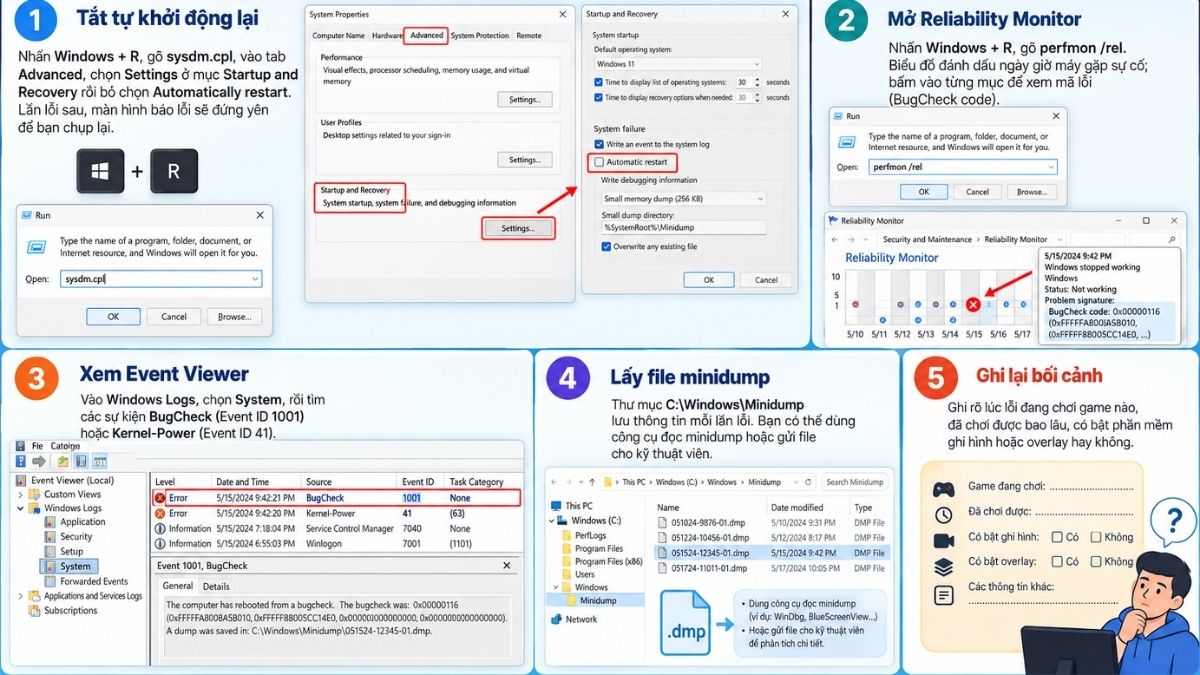
Mã lỗi là manh mối quan trọng nhất để khoanh vùng nguyên nhân. Trước khi tháo máy hay cài lại Windows, hãy dành vài phút lấy mã lỗi theo các bước sau:
- Tắt tự khởi động lại. Nhấn Windows + R, gõ sysdm.cpl, vào tab Advanced, chọn Settings ở mục Startup and Recovery rồi bỏ chọn Automatically restart. Lần lỗi sau, màn hình báo lỗi sẽ đứng yên để bạn chụp lại.
- Mở Reliability Monitor. Nhấn Windows + R, gõ perfmon /rel. Biểu đồ đánh dấu ngày giờ máy gặp sự cố; bấm vào từng mục để xem mã lỗi (BugCheck code).
- Xem Event Viewer. Vào Windows Logs, chọn System, rồi tìm các sự kiện BugCheck (Event ID 1001) hoặc Kernel-Power (Event ID 41).
- Lấy file minidump. Thư mục C:\Windows\Minidump lưu thông tin mỗi lần lỗi. Bạn có thể dùng công cụ đọc minidump hoặc gửi file cho kỹ thuật viên.
- Ghi lại bối cảnh. Ghi rõ lúc lỗi đang chơi game nào, đã chơi được bao lâu, có bật phần mềm ghi hình hoặc overlay hay không.
Bảng mã lỗi màn hình xanh thường gặp khi chơi game
Bảng dưới đây giúp bạn khoanh vùng nhanh. Lưu ý rằng một mã lỗi có thể do nhiều nguyên nhân, vì vậy hãy kiểm tra theo thứ tự gợi ý thay vì kết luận ngay linh kiện nào hỏng.
| Mã lỗi | Thường liên quan đến | Nên kiểm tra trước |
|---|---|---|
| VIDEO_TDR_FAILURE (0x116) | Driver card đồ họa không phản hồi, GPU chạy thiếu ổn định | Cài sạch driver, gỡ ép xung GPU, kiểm tra dây nguồn PCIe |
| WHEA_UNCORRECTABLE_ERROR (0x124) | Lỗi phần cứng do CPU báo về: ép xung, undervolt, điện áp, BIOS cũ | Đưa BIOS về mặc định, cập nhật BIOS, tắt XMP/EXPO để thử |
| MEMORY_MANAGEMENT (0x1A) | RAM lỗi hoặc chạy không ổn định | Tắt XMP/EXPO, test RAM từng thanh |
| IRQL_NOT_LESS_OR_EQUAL (0xA) | Driver thiết bị lỗi hoặc RAM không ổn định | Cập nhật driver chipset, mạng, đồ họa; test RAM |
| PAGE_FAULT_IN_NONPAGED_AREA (0x50) | RAM, driver hoặc phần mềm diệt virus, anti-cheat xung đột | Test RAM, gỡ phần mềm vừa cài gần đây |
| DPC_WATCHDOG_VIOLATION (0x133) | Driver ổ cứng/SSD hoặc thiết bị phản hồi chậm | Cập nhật firmware SSD và driver chipset |
| CLOCK_WATCHDOG_TIMEOUT (0x101) | CPU không phản hồi do ép xung, điện áp thấp hoặc BIOS | Đưa CPU về mặc định, cập nhật BIOS |
| Kernel-Power 41 (không có màn hình xanh) | Mất nguồn đột ngột: nguồn yếu, quá tải, quá nhiệt | Kiểm tra nguồn, nhiệt độ, ổ cắm điện |
6 nguyên nhân khiến PC bị màn hình xanh khi chơi game và cách khắc phục
Các nguyên nhân bên dưới được sắp xếp theo mức độ thường gặp và độ dễ kiểm tra. Hãy đối chiếu với mã lỗi bạn vừa lấy được để biết nên bắt đầu từ mục nào.
1. Driver card đồ họa lỗi hoặc cài chồng nhiều phiên bản
Sau nhiều lần cập nhật, đặc biệt khi đổi card từ hãng này sang hãng khác, phần driver cũ còn sót lại dễ gây xung đột. Bản driver mới nhất cũng chưa chắc đã ổn định nhất với mọi tựa game.
- Gỡ driver bằng công cụ chuyên dụng như DDU trong Safe Mode, sau đó cài bản chính thức từ trang NVIDIA, AMD hoặc Intel.
- Nếu lỗi xuất hiện ngay sau khi cập nhật, hãy quay về bản driver trước đó.
- Tạm tắt overlay của phần mềm ghi hình và phần mềm đo FPS để loại trừ khả năng xung đột.
2. RAM không ổn định khi bật XMP/EXPO
XMP (Intel) và EXPO (AMD) giúp RAM chạy đúng tốc độ quảng cáo, nhưng thực chất đây là một dạng ép xung. Nếu mainboard, CPU và bộ RAM không thật sự tương thích, máy vẫn chạy bình thường khi lướt web nhưng dễ báo lỗi khi chơi game nặng.
- Tắt XMP/EXPO trong BIOS rồi chơi thử. Nếu hết lỗi, nguyên nhân gần như chắc chắn nằm ở RAM hoặc thiết lập bộ nhớ.
- Chạy Windows Memory Diagnostic (gõ mdsched) hoặc MemTest86. Nếu máy có từ 2 thanh RAM trở lên, nên test từng thanh.
- Không trộn RAM khác dung lượng, bus hoặc hãng. Nắm vững cách kiểm tra tương thích linh kiện PC giúp bạn tránh lỗi ngay từ lúc chọn mua.

3. Nguồn không đủ công suất hoặc đã xuống cấp
Card đồ họa đời mới có những đỉnh tải tức thời (transient spike) cao hơn mức công suất danh định. Nguồn công suất sát nút, nguồn không rõ chất lượng hoặc đã dùng nhiều năm có thể không đáp ứng kịp, khiến máy tắt phụt hoặc báo lỗi khi vừa vào trận.
- Dấu hiệu nhận biết: máy tắt hẳn hoặc tự khởi động lại mà không hiện màn hình báo lỗi, Event Viewer ghi Kernel-Power 41.
- Xem lại cách tính công suất nguồn PC theo CPU và card đồ họa đang dùng, nhớ chừa khoảng dư hợp lý.
- Với card tải cao, nên dùng dây nguồn PCIe riêng cho từng đầu cắm. Nếu card dùng đầu 12V-2x6/12VHPWR, cần cắm chặt hoàn toàn và tránh bẻ gập dây sát đầu cắm.
- Cắm PC vào ổ điện chắc chắn, tránh dùng chung ổ chia với thiết bị công suất lớn.
4. CPU hoặc card đồ họa quá nóng
Khi quá nhiệt, CPU và GPU thường tự hạ xung để bảo vệ, nên dấu hiệu đầu tiên là tụt FPS. Nếu tình trạng tản nhiệt kém kéo dài, đặc biệt ở cụm cấp điện (VRM) trên mainboard hoặc bộ nhớ VRAM, hệ thống có thể treo hoặc báo lỗi.
- Theo dõi nhiệt độ bằng phần mềm như HWiNFO trong lúc chơi game khoảng 15–20 phút.
- Vệ sinh bụi, kiểm tra quạt và hướng luồng gió trong case. Tình trạng PC gaming nóng và quạt kêu to thường đi kèm nhóm lỗi này.
- Với CPU hoặc card đã dùng lâu năm, keo tản nhiệt bị khô cũng là nguyên nhân thường gặp.
5. Ép xung, undervolt hoặc BIOS đã cũ
Các thiết lập ép xung hoặc giảm điện áp có thể vượt qua bài test ngắn nhưng vẫn gây lỗi trong những phiên chơi game dài. BIOS cũ cũng ảnh hưởng đến độ ổn định của RAM và CPU đời mới.
- Đưa BIOS về mặc định (Load Optimized Defaults) rồi test lại.
- Cập nhật BIOS mới nhất từ trang hãng mainboard. Làm đúng hướng dẫn và tuyệt đối không ngắt điện trong lúc cập nhật.
- Một số CPU Intel Core thế hệ 13 và 14 từng gặp tình trạng thiếu ổn định. Intel đã phát hành bản vá microcode thông qua BIOS mainboard, nên ưu tiên cập nhật nếu bạn đang dùng các dòng này.
6. Lỗi Windows, ổ cứng hoặc phần mềm chạy nền
File hệ thống bị hỏng, SSD có lỗi hoặc xung đột giữa phần mềm diệt virus, anti-cheat và overlay cũng có thể gây màn hình xanh, kể cả khi phần cứng hoàn toàn bình thường.
- Mở Command Prompt với quyền Administrator, chạy sfc /scannow, sau đó chạy DISM /Online /Cleanup-Image /RestoreHealth.
- Kiểm tra sức khỏe SSD bằng phần mềm như CrystalDiskInfo và cập nhật firmware nếu hãng có bản mới.
- Gỡ các phần mềm được cài gần thời điểm bắt đầu lỗi. Dùng tính năng kiểm tra file (Verify) của launcher để sửa file game bị hỏng.
Quy trình tự kiểm tra từ dễ đến khó
Hãy làm lần lượt từng bước. Sau mỗi bước, chơi thử đúng tựa game từng gây lỗi để biết thay đổi nào có tác dụng. Thay đổi nhiều thứ cùng lúc sẽ khiến bạn không biết đâu là nguyên nhân thật.
- Ghi lại mã lỗi và bối cảnh xảy ra lỗi.
- Cập nhật Windows và cài sạch driver card đồ họa.
- Đưa BIOS về mặc định, tắt XMP/EXPO, gỡ mọi thiết lập ép xung và undervolt.
- Theo dõi nhiệt độ CPU, GPU khi chơi game.
- Test RAM bằng công cụ chuyên dụng.
- Kiểm tra SSD, chạy sfc và DISM.
- Cập nhật BIOS mainboard.
- Nếu vẫn lỗi, kiểm tra nguồn và card đồ họa bằng linh kiện đối chứng. Bước này cần có linh kiện thay thế nên thường phải thực hiện tại cửa hàng.
Khi nào nên mang PC đi kiểm tra?
Nếu đã làm đến bước 7 mà máy vẫn lỗi, hoặc bạn gặp một trong các dấu hiệu dưới đây, nên để kỹ thuật viên kiểm tra. Cách này giúp tránh thay nhầm linh kiện và tốn chi phí không cần thiết.
- Máy tắt phụt kèm mùi khét, tiếng nổ nhỏ hoặc nguồn phát tiếng rít.
- Màn hình xanh xuất hiện với nhiều mã lỗi khác nhau, không theo quy luật.
- Lỗi xảy ra cả khi không chơi game hoặc ngay sau khi khởi động.
- PC vừa lắp ráp hoặc vừa nâng cấp linh kiện đã gặp lỗi.
Tại Vi Tính Nguyễn Thắng, kỹ thuật viên có thể kiểm tra chéo nguồn, RAM và card đồ họa bằng linh kiện đối chứng để xác định đúng bộ phận gây lỗi. Nếu bạn đang có kế hoạch nâng cấp hoặc lắp máy mới, dịch vụ build PC gaming tại Đồng Nai giúp chọn linh kiện tương thích và chạy thử máy trước khi giao.
Cần chuẩn bị gì khi mang máy đi kiểm tra?
- Ảnh chụp mã lỗi hoặc file minidump trong thư mục C:\Windows\Minidump.
- Tên tựa game gây lỗi và thời gian chơi trước khi lỗi xuất hiện.
- Các thay đổi gần đây: cập nhật driver, BIOS, thêm hoặc thay linh kiện.
- Mang theo cây máy. Nếu lỗi liên quan đến mất tín hiệu, nên mang cả dây cáp màn hình.

Cách phòng tránh màn hình xanh khi build hoặc nâng cấp PC
Phần lớn lỗi màn hình xanh có thể phòng ngừa ngay từ lúc chọn linh kiện và thiết lập máy. Một vài nguyên tắc đơn giản sau đây giúp PC chạy ổn định lâu dài:
- Chọn nguồn của thương hiệu uy tín, có chứng nhận hiệu suất và công suất có khoảng dư.
- Ưu tiên RAM nằm trong danh sách hỗ trợ (QVL) của mainboard.
- Cập nhật BIOS trước khi lắp CPU đời mới nếu hãng mainboard yêu cầu.
- Không ép xung nếu chưa có thời gian test ổn định trong nhiều giờ.
- Vệ sinh máy định kỳ, nhất là khi đặt PC trong phòng nhiều bụi.
- Tạo điểm khôi phục hệ thống (System Restore) trước khi cập nhật driver lớn.
Câu hỏi thường gặp về lỗi màn hình xanh khi chơi game
PC bị màn hình xanh khi chơi game có phải do hỏng phần cứng không?
Không hẳn. Phần lớn trường hợp do driver, thiết lập RAM/BIOS hoặc phần mềm gây ra và có thể tự khắc phục. Chỉ khi đã cài sạch driver, đưa BIOS về mặc định mà lỗi vẫn lặp lại thì mới nên nghĩ đến khả năng RAM, nguồn hoặc card đồ họa bị hỏng.
Màn hình xanh có làm hỏng Windows hoặc mất dữ liệu không?
Bản thân màn hình xanh là cơ chế bảo vệ hệ thống. Tuy nhiên, việc máy tắt đột ngột nhiều lần có thể làm hỏng file đang ghi dở, file save game hoặc file hệ thống. Bạn nên sao lưu dữ liệu quan trọng và chạy sfc nếu lỗi lặp lại.
Tại sao máy chỉ bị màn hình xanh khi chơi một game cụ thể?
Game nặng đẩy CPU, GPU và RAM lên mức tải cao hơn, làm lộ điểm thiếu ổn định mà game nhẹ không chạm tới. Lỗi cũng có thể đến từ chính game, phần mềm anti-cheat hoặc driver chưa tối ưu cho tựa game đó. Hãy kiểm tra file game và thử một bản driver khác.
Tắt XMP/EXPO có làm giảm FPS không?
FPS có thể giảm nhẹ ở những game nhạy với tốc độ RAM, vì vậy chỉ nên tắt tạm thời để chẩn đoán. Nếu tắt mà hết lỗi, bạn có thể thử hạ bus RAM xuống một nấc hoặc cập nhật BIOS thay vì tắt hẳn.
Sửa lỗi màn hình xanh có cần cài lại Windows không?
Thường là không. Hãy thử cài sạch driver, chạy sfc/DISM và kiểm tra phần cứng trước. Cài lại Windows chỉ nên là bước cuối cùng, vì nếu lỗi do RAM hoặc nguồn thì cài lại hệ điều hành cũng không giải quyết được.
Kết luận
Tình trạng PC bị màn hình xanh khi chơi game hiếm khi buộc bạn phải thay linh kiện ngay. Chìa khóa là lấy được mã lỗi, khoanh vùng theo nhóm nguyên nhân rồi kiểm tra lần lượt từ driver, thiết lập BIOS/RAM, nhiệt độ cho đến nguồn. Phần lớn trường hợp được giải quyết ngay ở những bước đầu.
Nếu đã thử hết các bước mà máy vẫn lỗi, hoặc bạn muốn kiểm tra kỹ trước khi nâng cấp, hãy nhắn tin cho Vi Tính Nguyễn Thắng để được kỹ thuật viên hỗ trợ.
CÔNG TY TNHH VI TÍNH NGUYỄN THẮNG BIÊN HÒA
Địa chỉ: Số 540, Khu Phố Ngũ Phúc, Phường Hố Nai, Thành phố Đồng Nai, Việt Nam
Hotline: 0937 485 353
Email: vitinhnguyenthang@gmail.com
Website: vitinhnguyenthang.com